...
| Expand | ||
|---|---|---|
| ||
前提条件
操作手順手順 1 Taurusシリーズ製品のWiFi APに接続します。 手順 2 ViPlex Handyを開きます。 ViPlex HandyにおいてTaurusが自動的に検出され、スクリーンリストが最新の情報に更新されます。ユーザーは下へスワイプすることでスクリーンリストを手動で最新の情報に更新することもできます。
手順 3 スクリーン名の後ろにある「接続」をクリックします。 手順 4 ユーザー名とパスワードを入力して、「ログイン」をクリックします。4 「admin」ユーザーのパスワードを入力し、「ログイン」をクリックします。 ログイン完了後、 手順 5 スクリーン名をクリックして、「スクリーン管理」画面に入ります。 手順 6 「遠隔管理 > VNNOX」を選択します。
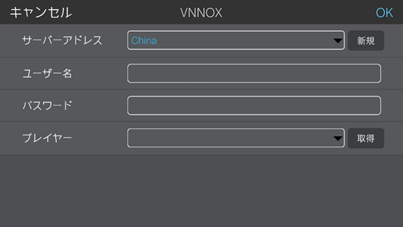
手順 7 サーバーを選択し、プレイヤーの認証ユーザー名と認証パスワードを入力します。認証情報はVNNOXにあるものと一致しなければなりません。 手順 8 「取得」をクリックして、プルダウンメニューから「Bind and create player」を選択します。 手順 9 「OK」をクリックします。 |


...