...
操作場面
...
輝度を手動調整またはスマート輝度調整のルールを設定します。
...
操作手順
...
インストール準備
- www.vnnox.com/single/syndownload.htmlにアクセスし、VPlayerのインストールファイルをダウンロードします。
- アンチウイルスソフトウェアを終了していないか確認してください。
- 64ビットオペレーションシステムかつWindows 7 SP1及びそれ以降のバージョンなのか確認してください。
- Microsoft .NET Framework 4.6.1をインストールしているか確認してください。
- Microsoft Visual C++ 2017 Redistributableをインストールしているか確認してください。
関連条件
以下の場所にViPlex ExpressとVPlayerをインストールして、その通信に異常がないように確保してください。
- 同1PC
- 同1LANの異なるPC
- pingが通るセグメントの異なるPC
VPlayerをVNNOXシステムにインストールするには、特に条件がありません。
インストール方法
スクリプトをダブルクリックし、インストールウィザードのメッセージに沿ってインストールを行います。
...
| title | VPlayerのインストール(Linux版) |
|---|
インストール準備
- www.vnnox.com/single/syndownload.htmlにアクセスし、VPlayerのインストールファイルをダウンロードします。
- オペレーションシステムUbuntu 18.04なのか確認してください。
関連条件
以下の場所にViPlex ExpressとVPlayerをインストールして、その通信に異常がないように確保してください。
- 同1LANの異なるPC
- pingが通るセグメントの異なるPC
VPlayerをVNNOXシステムにインストールするには、特に条件がありません。
システム設定
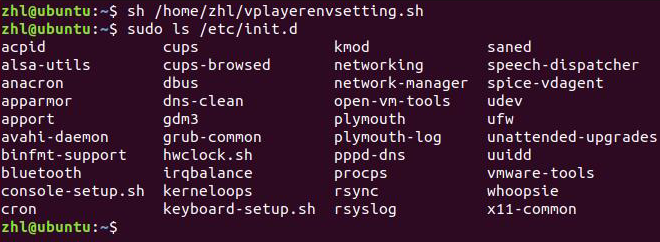
スクリプトスクリプト「vplayerenvsetting.sh」を現在ユーザーのルートディレクトリに保存し、端末を開いてスクリプトを実行します。例は図2-1に示すようです。そのうち、「/home/zhl/」はスクリプトを保存しているパスですが、実際に応じて置き換えてください。
スクリプト実行完了後、sudoを用いてパスワードレスでコマンドを実行できます。
図2-1 スクリプト実行例
インストール方法
...
手順 1 画面のメニューバーから「プレイヤーコントロール」を選択します。
手順 2 「輝度調整」をクリックします。
手順 3 画面の左側でオンライン中の対象プレイヤーにチェックを付けます。
手順 4 必要に応じて以下いずれか一つの操作を行います。
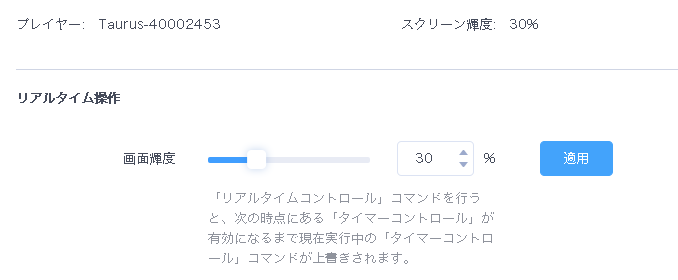
- リアルタイムなコントロール:、スクロールバーをドラッグか数値を入力してスクリーン輝度を調整し、「適用」をクリックします。
リアルタイムな輝度調整
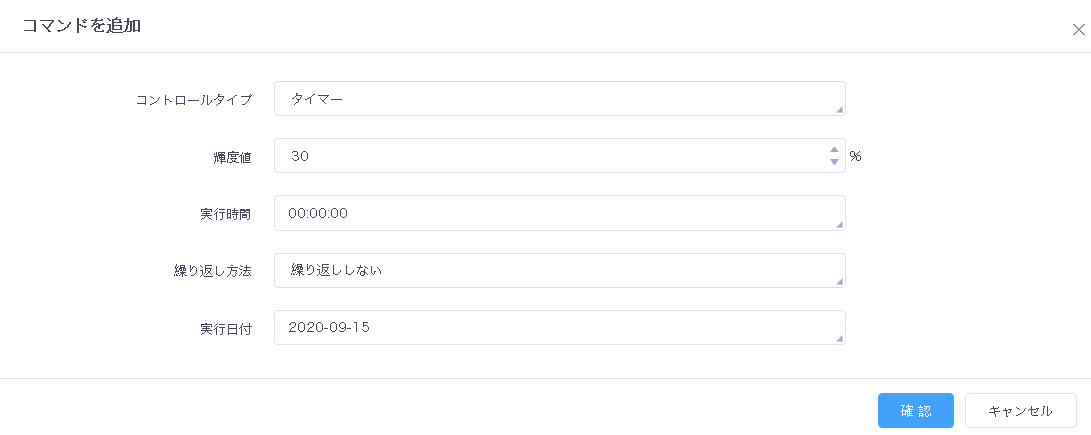
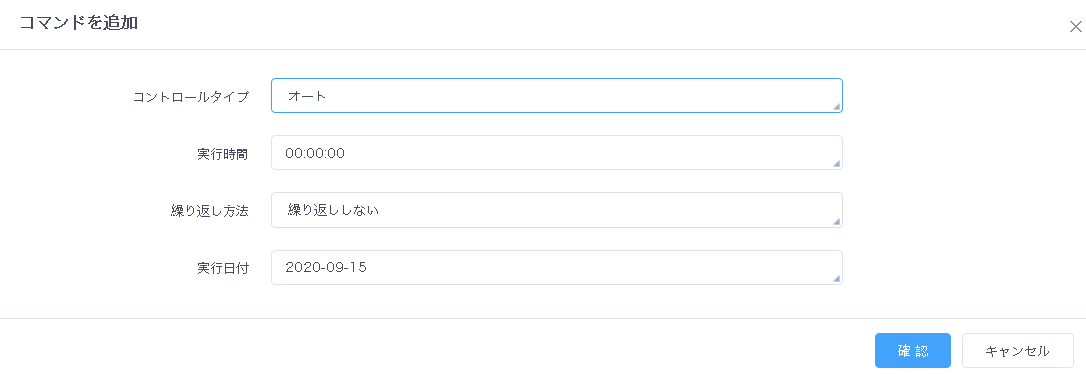
- タイマーコントロール:「タイマー」領域で をクリックし、コマンドパラメータを設定後、「確認」をクリックして「適用」をクリックします。
タイマー輝度調整
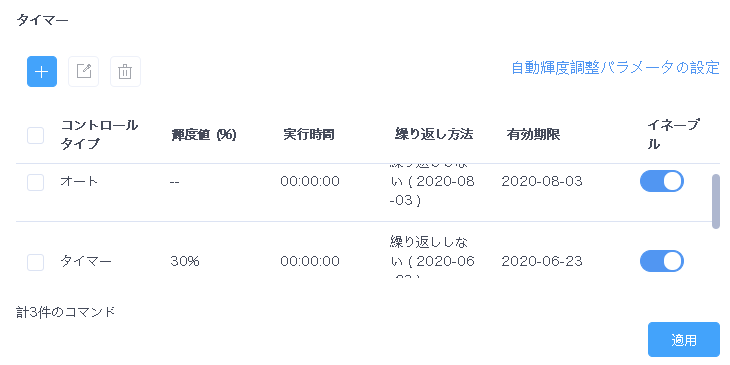
-コントロールタイプは「タイマー」の場合:設定された実行時間内にディスプレイの輝度は設定された輝度値となります。
-コントロールタイプは「オート」の場合:設定された実行時間内にディスプレイの輝度は輝度マッピングテーブルによって自動調整されます。
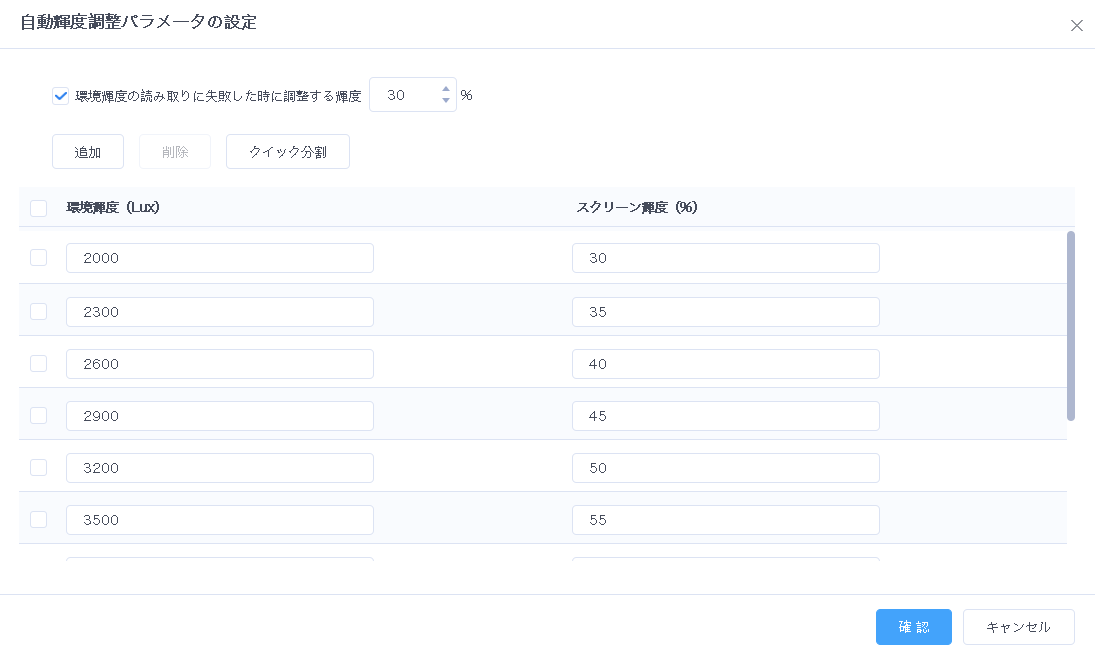
輝度調整では、自動コントロールコマンドを追加時に、自動輝度調整パラメータすなわち環境輝度とスクリーン輝度の対応関係の設定が必要となります。
1.「自動輝度調整パラメータの設定」をクリックします。
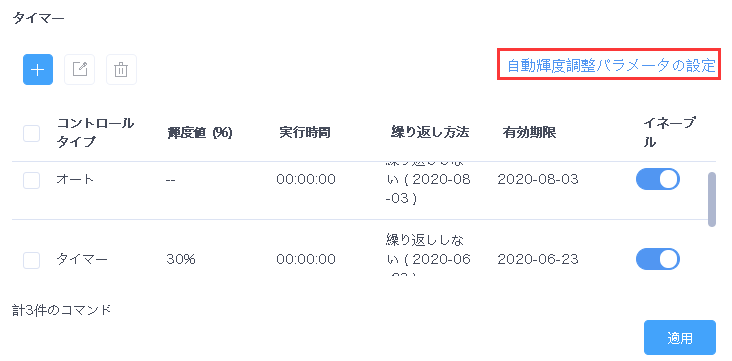
2.「追加」をクリックし、環境輝度とスクリーン輝度の対応関係を設定します。
また、「クイック分割」をクリックして環境輝度のマッピング関係を素早く構成することもできます。