...
- ハードウェアデバイスのラベルを確認します。
- ViPlex Expressを開き、バインド待ちデバイスに接続し、「端末コントロール Expressを開き、バインド待ちデバイスに接続し、「コントロール > 端末情報」を選択してSN番号を確認します。
- ViPlex Handyを開き、バインド待ちデバイスに接続し、「スクリーン管理 > デバイス情報」を選択してSN番号を確認します。
操作步骤
ワークスペースでバインドする
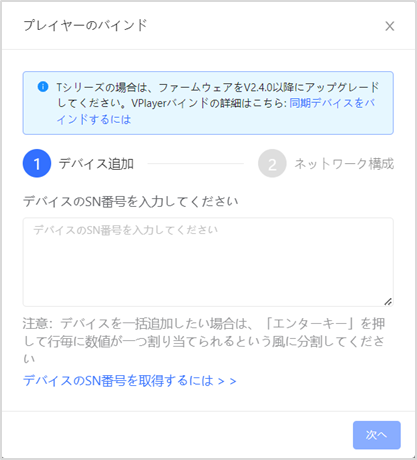
手順 1 「ワークベース」タブから「プレイヤーのバインド」を選択します。
図1 プレイヤーへのバインド
手順 2 取得済みのデバイスのSN番号を選択し、「次へ」をクリックします。
...
「ワークスペース」タグから、「スクリーンを簡単に追加> 方法一:クラウドバインド > 【SN番号を入力】」を選択します。
手順 2 取得したプレイヤーのSN番号を入力して、「次へ」をクリックします。
手顺 3 ネットワーク構成が完了します。
スクリーンバインドを追加してバインドする
手顺 1 「スクリーン」タグから、「スクリーンを追加」を選択します。

手顺 2 取得済みのデバイスのSN番号を選択し、「次へ」をクリックします。
手順 3 デバイスのネットワーク構成を行います。
デバイスはインターネットに接続したら、自動アクティベートします。
...