スケジュールの編集完了後、「配信」をクリックすると、スケジュールを配信することができます。その他状況について次の手順に沿ってスケジュールを配信してください。
...
操作手順
手順 1
...
画面のメニューバーから「スケジュール管理」を選択します。
手順 2
...
スケジュールリストで対象スケジュールの「配信を」をクリックします。
...
手顺 3
...
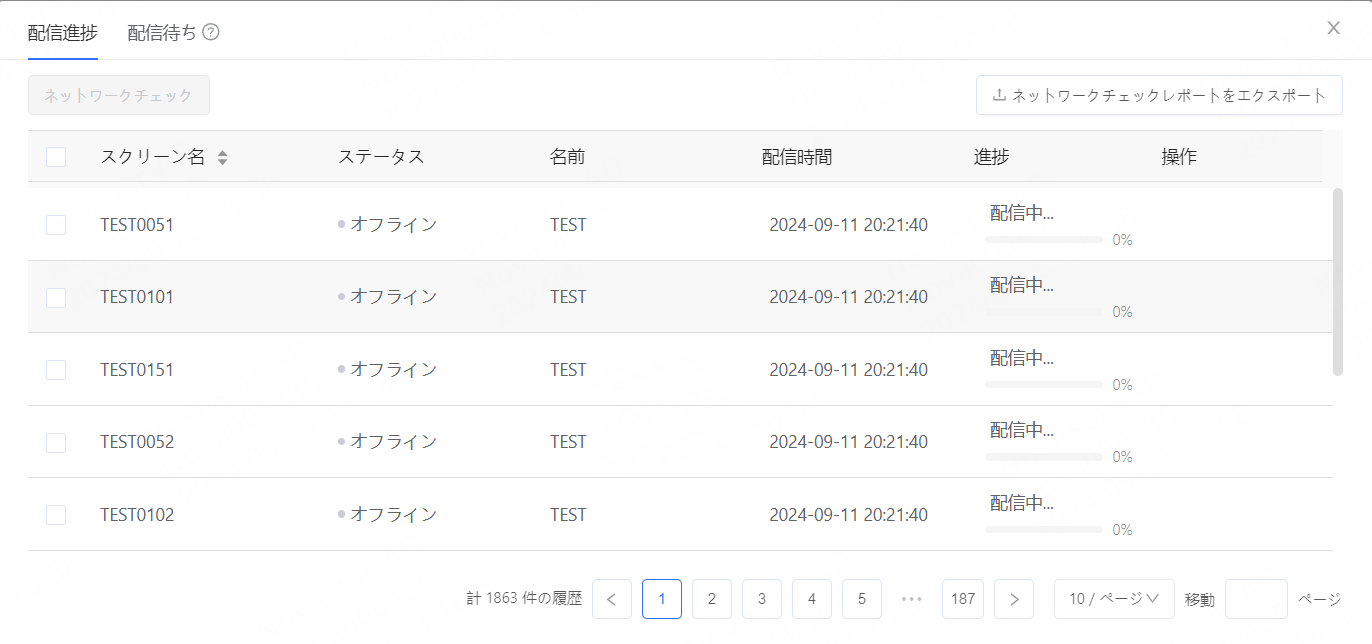
手順 4 次の何れかの操作を行って、配信の進捗と結果を表示します。
- 「プレイヤー」を選択し、「スケジュール」列で表示します。
- 画面の右上にある
 をクリックして表示します。
...
プレイヤーを一つか複数選択し、「確認」をクリックします。
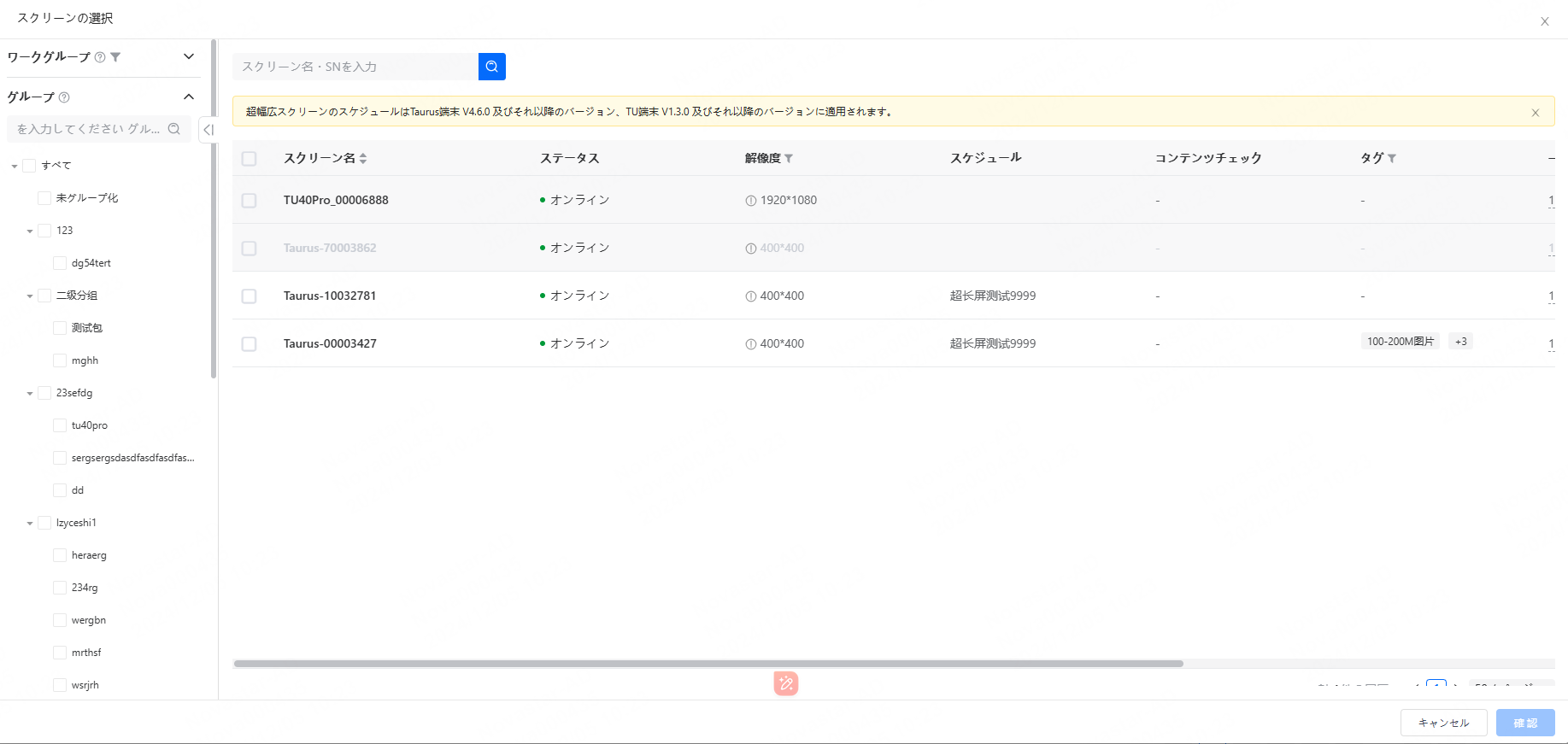
手顺 4 (任意選択)画面の右上にある をクリックし、表示されたウィンドウから配信の進行状況を確認でき、また、ネットワーク検出によりネットワーク検出報告をエクスポートしてその結果を確認できます。
注意
- スプライススクリーンスケジュール配信前に、ViPlex HandyかViPlex Express(V3.0.0及びそれ以降のバージョン)でそれを作成してクラウドにバインドしていないか確保する必要があります。
- スケジュール解像度とチェックをつけたプレイヤーの解像度が一致しない場合、画面の歪みや引き伸ばしが発生し、再生の品質に影響を与える場合があります。
- コンテンツ仕様がプレイヤーの対応可能な範囲を超えた場合、そのスクリーンの仕様外に関する詳細情報を確認してから、提案に応じて最適化を行ってください。
- 一般スクリーンスケジュールを配信時に、スケジュールに設定するタグ名に応じてスクリーンに複数チェックをつけて配信することができます。
- オフライン配信時にプレイヤーがオンラインすると、スケジュールが自動送信されます。