VNNOXクラウドワンストップサービスのVNNOXサービスは、遠隔によるコンテンツ管理や端末コントロールを実現できるVNNOX StandardとVNNOX ADを搭載しています。自作シーンには、VNNOX Standardがありません。
このガイドは、VNNOX Standardの機能の理解と使用の助力となります。まずは関連用語についてご説明しましょう。
リモート配信
リモート配信は、インターネットによってプレイヤー関連のスケジュールをリモート端末プレイヤーに配信することです。端末プレイヤーにスケジュールをダウンロード後、プラン通りに再生を行います。
リモートコントロール
リモートコントロールは、インターネットによってディスプレイに対し、再起動などリアルタイムまたは非リアルタイムにコントロールを行うことです。非リアルタイムの場合は、リモートコントロールプランのお知らせ送信によって実現します。
プレイヤー
プレイヤーは同期プレイヤーと非同期プレイヤーが用意されています。スケジュールとリモートコントロールプランに関連できます。
VNNOX Standardにおけるプレイヤーは端末プレイヤーをバインド中に自動作成され、許諾によってVNNOX ADに移転し使うことができます。
VNNOX ADにおけるプレイヤーはプレイヤーリスト画面で手動作成され、これを使うにはライセンスを関連付ける必要があります。
自作シーンにはVNNOX Standardやライセンスに関する機能がありません。
端末プレイヤー
端末プレイヤーはスケジュールをダウンロードし、プラン通りに再生を行うことができます。
アプリケーションソフトウェアであるVPlayerは端末プレイヤーとして、Windowsシステムをインストールしたデバイスに適用されます。
TaurusシリーズのマルチメディアプレイヤーはAndroidシステムに基づいたハードウェア製品です。非同期システムの端末プレイヤーとして利用できます。
プレイヤーバインド
プレイヤーバインドは、端末バインドとも言います。
端末プレイヤーとプレイヤーをバインド後、リモート配信とリモートコントロールを行うことができます。端末プレイヤーが1個当りバインドできるプレイヤーは1個しかありません。
- 同期プレイヤー:VPlayerとバインド
- 非同期プレイヤー:ViPlexソフトウェアによってTaurusとバインド
ViPlexはViPlex Handy(Android及びiOS版)とViPlex Express(Windows版)が用意されています。
スケジュール作成
VNNOX Standardにまずコンテンツを追加してからスケジュールページを編集すればスケジュールが出来上がります。自作シーンには、VNNOX Standardがありません。
VNNOX ADにまずコンテンツを追加してからコンテンツとサブリストをプレイリストに追加し、このプレイリストに対してスケジューリングすればスケジュールが出来上がります。
コンテンツ、リストとスケジュールの関係は図1-1に示します。
図1-1 コンテンツ管理
...
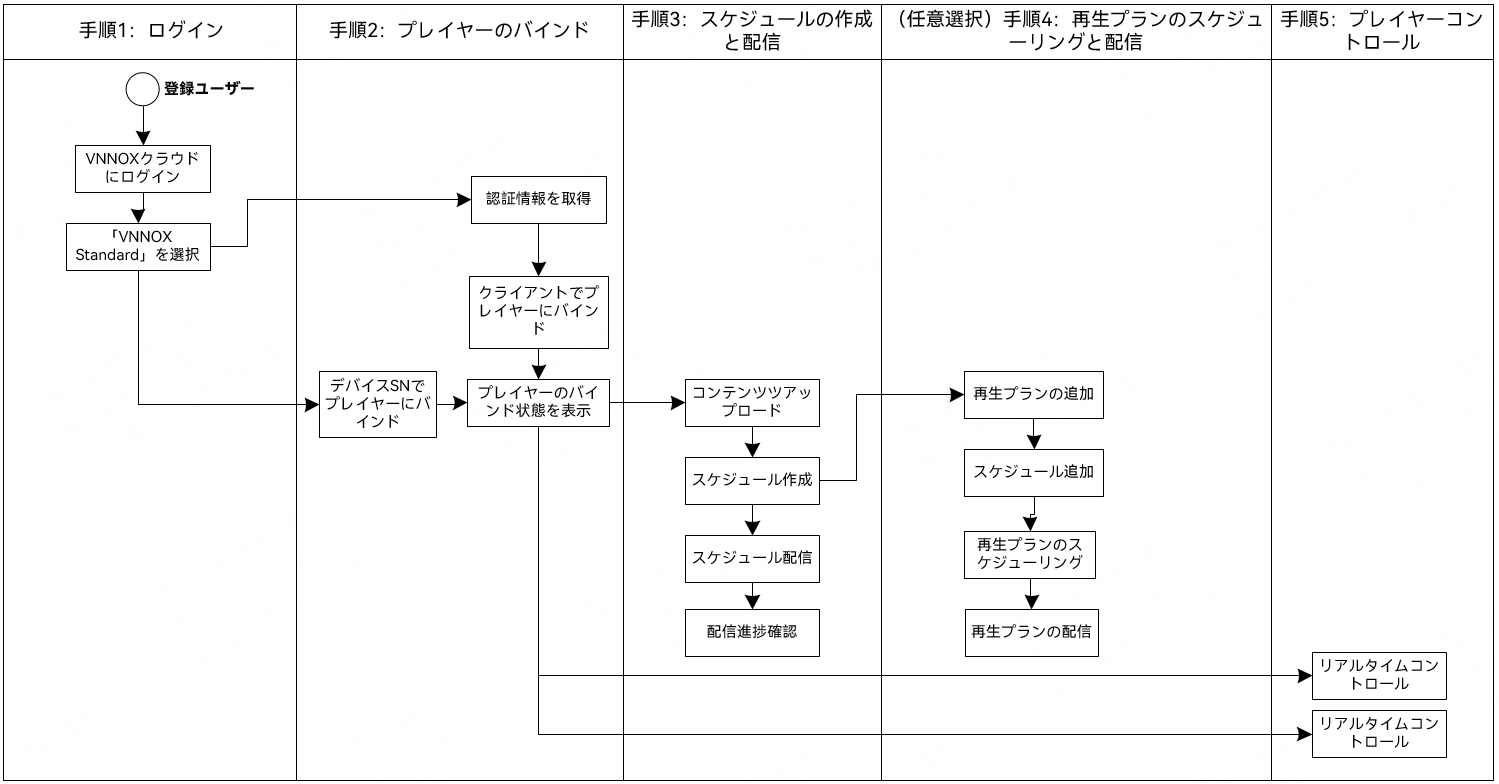
本章節では、初めてご利用になるユーザーを対象にVNNOXVNNOX Standardの使用方法を素早く身につけていただくための内容をご紹介いたします。
プレイヤーにバインド時に、同期プレイヤーのクライアントはVPlayerと、非同期プレイヤーのクライアントはViPlex ExpressかViPlex Handyとなります。
図2-1 操作の流れ