Page tree
Skip to end of metadata
Go to start of metadata

You are viewing an old version of this page. View the current version.

Compare with Current View Page History

« Previous Version 4 Next »

インストール準備

      • www.vnnox.com/single/syndownload.htmlにアクセスし、VPlayerのインストールファイルをダウンロードします。
      • アンチウイルスソフトウェアを終了していないか確認してください。
      • 64ビットオペレーションシステムかつWindows 7 SP1及びそれ以降のバージョンなのか確認してください。
      • Microsoft .NET Framework 4.6.1をインストールしているか確認してください。
      • Microsoft Visual C++ 2017 Redistributableをインストールしているか確認してください。

関連条件

以下の場所にViPlex ExpressとVPlayerをインストールして、その通信に異常がないように確保してください。

      • 同1PC
      • 同1LANの異なるPC
      • pingが通るセグメントの異なるPC

VPlayerをVNNOXシステムにインストールするには、特に条件がありません。

インストール方法

スクリプトをダブルクリックし、インストールウィザードのメッセージに沿ってインストールを行います。


インストール準備

      • www.vnnox.com/single/syndownload.htmlにアクセスし、VPlayerのインストールファイルをダウンロードします。
      • オペレーションシステムUbuntu 18.04なのか確認してください。

関連条件

以下の場所にViPlex ExpressとVPlayerをインストールして、その通信に異常がないように確保してください。

      • 同1LANの異なるPC
      • pingが通るセグメントの異なるPC

VPlayerをVNNOXシステムにインストールするには、特に条件がありません。

システム設定

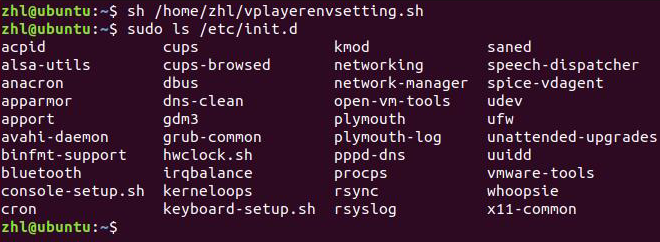
スクリプトスクリプト「vplayerenvsetting.sh」を現在ユーザーのルートディレクトリに保存し、端末を開いてスクリプトを実行します。例は図2-1に示すようです。そのうち、「/home/zhl/」はスクリプトを保存しているパスですが、実際に応じて置き換えてください。

スクリプト実行完了後、sudoを用いてパスワードレスでコマンドを実行できます。

図2-1 スクリプト実行例
インストール方法

「vplayer.tar」を解凍してインストールプログラム「vplayer.run」をダブルクリックし、インストールウィザードのメッセージに沿ってインストールを行ってください。

  • No labels