Page tree

Versions Compared

Key

  • This line was added.
  • This line was removed.
  • Formatting was changed.

...

通过ViPlex Express(Windows版)新建
Expand
titleViPlex Handyによる新規作成(Android版・iOS版)
title

前提条件

      • 已获取Taurus的WiFi AP的SSID和密码。SSID默认为"AP+SN后8位数字",默认密码为"12345678"。
      • 已获取登录Taurus的"admin"用户的密码。"admin"用户的默认密码为"123456"。
      • Taurus已连接互联网。

操作手順

步骤1      连接Taurus系列产品的WiFi AP。

步骤2      打开ViPlex Handy。

ViPlex Handy自动检测Taurus,并刷新屏体列表。用户也可以向下滑动屏体列表进行手动刷新。

          • Image Removed:表示Taurus在线,可以登录,执行步骤3。
          • Image Removed:表示Taurus离线,不能登录。

步骤3      单击屏体名称后的"连接"。

步骤4      输入用户名和密码,单击"登录"。

登录成功后,显示Image RemovedViPlex Handy自动保存帐户信息。

步骤5      单击屏体名称,进入"屏体管理"界面。

步骤6      选择"远程管理 > 播放机绑定"。

Image Removed

步骤7      选择服务器,输入播放器的认证用户名和认证密码。认证信息必须与VNNOX中的一致。

步骤8      单击“获取”,并从下拉项中选择“绑定并新建播放器”。

步骤9      单击"确定"。

Expand
      • TaurusのWiFi APのSSIDとパスワードを取得済み。SSIDの初期設定は「AP+SNと8桁の数字」、初期設定パスワードは「12345678」。
      • Taurusにログインするための「admin」ユーザーのパスワードを取得済み。「admin」ユーザーの初期設定パスワードは「123456」。
      • Taurusはインターネットに接続済み。

操作手順

手順 1     Taurusシリーズ製品のWiFi APに接続します。

手順 2     ViPlex Handyを開きます。

ViPlex HandyにおいてTaurusが自動的に検出され、スクリーンリストが最新の情報に更新されます。ユーザーは下へスワイプすることでスクリーンリストを手動で最新の情報に更新することもできます。

          • Image Added:Taurusがオンライン中、ログイン可を表します。手順 3に沿って実行してください。
          • Image Added:Taurusがオフライン中、ログイン不可を表します。

手順 3     スクリーン名の後ろにある「接続」をクリックします。

手順 4     ユーザー名とパスワードを入力して、「ログイン」をクリックします。

ログイン完了後、Image Addedが表示され、ViPlex Handyではアカウント情報を自動保存します。

手順 5     スクリーン名をクリックして、「スクリーン管理」画面に入ります。

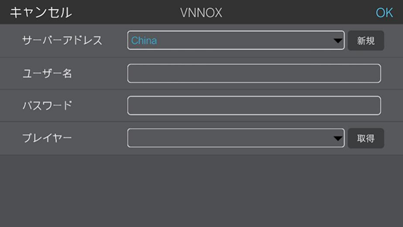
手順 6    「遠隔管理 > VNNOX」を選択します。

Image Added

手順 7     サーバーを選択し、プレイヤーの認証ユーザー名と認証パスワードを入力します。認証情報はVNNOXにあるものと一致しなければなりません。

手順 8    「取得」をクリックして、プルダウンメニューから「Bind and create player」を選択します。

手順 9    「OK」をクリックします。


Expand
titleViPlex Expressによる新規作成(Windows版)

 前提条件

      • 已获取Taurus的WiFi AP的SSID和密码。SSID默认为"AP+SN后8位数字",默认密码为"12345678"。
      • 已获取登录Taurus的"admin"用户的密码。"admin"用户的默认密码为"123456"。
      • Taurus已连接互联网。

操作步骤

步骤1      连接Taurus系列产品的WiFi AP。

步骤2      打开ViPlex Express。

步骤3      单击“刷新”,刷新屏体列表。

ViPlex Express检测到Taurus后,会使用默认帐户或上次成功登录的帐户尝试自动登录一次。

          • :表示Taurus在线,可以登录,执行步骤4。
          • :表示Taurus离线,不能登录。
          • :表示已成功登录Taurus。

步骤4      单击屏体信息后的“连接”。

步骤5      输入“admin”用户的密码,单击“确定”。

登录成功后,ViPlex Express自动保存帐户信息。

步骤6      选择“终端控制”。

步骤7      单击“服务器配置”。

步骤8      在终端列表中选中目标终端。

步骤9      选择服务器,输入播放器的认证用户名和认证密码。认证信息必须与VNNOX中的一致。

步骤10      单击“播放器”后的 ,从下拉项中选择“绑定到Vnnox lite平台”。

步骤11      单击“绑定”。

...