...
| Expand | ||
|---|---|---|
| ||
前提条件
操作手順手順 1 Taurusシリーズ製品のWiFi APに接続します。 手順 2 ViPlex Handyを開きます。 ViPlex HandyにおいてTaurusが自動的に検出され、スクリーンリストが最新の情報に更新されます。ユーザーは下へスワイプすることでスクリーンリストを手動で最新の情報に更新することもできます。
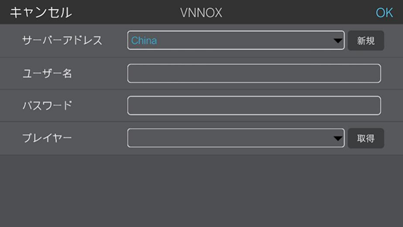
手順 3 スクリーン名の後ろにある「接続」をクリックします。 手順 4 ユーザー名とパスワードを入力して、「ログイン」をクリックします。 ログイン完了後、 手順 5 スクリーン名をクリックして、「スクリーン管理」画面に入ります。 手順 6 「遠隔管理 > VNNOX」を選択します。
手順 7 サーバーを選択し、プレイヤーの認証ユーザー名と認証パスワードを入力します。認証情報はVNNOXにあるものと一致しなければなりません。 手順 8 「取得」をクリックして、プルダウンメニューから「Bind and create player」を選択します。 手順 9 「OK」をクリックします。 |


...
| Expand | ||
|---|---|---|
| ||
前提条件
操作步骤步骤1 连接Taurus系列产品的WiFi AP。 步骤2 打开ViPlex Express。 步骤3 单击“刷新”,刷新屏体列表。 ViPlex Express检测到Taurus后,会使用默认帐户或上次成功登录的帐户尝试自动登录一次。
步骤4 单击屏体信息后的“连接”。 步骤5 输入“admin”用户的密码,单击“确定”。 登录成功后,ViPlex Express自动保存帐户信息。 步骤6 选择“终端控制”。 步骤7 单击“服务器配置”。 步骤8 在终端列表中选中目标终端。 步骤9 选择服务器,输入播放器的认证用户名和认证密码。认证信息必须与VNNOX中的一致。 步骤10 单击“播放器”后的 前提条件
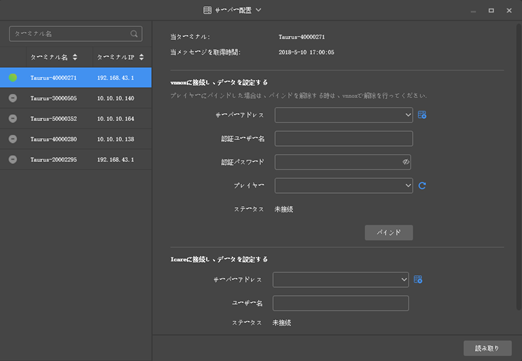
操作手順手順 1 Taurusシリーズ製品のWiFi APに接続します。 手順 2 ViPlex Expressを開きます。 手順 3 「更新」をクリックし、スクリーンリストを最新の情報に更新します。 ViPlex ExpressにおいてTaurusが検出されたら、デフォルトアカウントか前回ログインしたアカウントで自動ログインを1回試行します。
手順 4 スクリーン情報の後ろにある「コネクトをする」をクリックします。 手順 5 「admin」ユーザーのパスワードを入力し、「確定」をクリックします。 ログイン完了後、ViPlex Expressではアカウント情報を自動保存します。 手順 6 「ターミナルコントロール」を選択します。 手順 7 「サーバー配置」をクリックします。 手順 8 端末リストから対象端末を選択します。
手順 9 サーバーを選択し、プレイヤーの認証ユーザー名と認証パスワードを入力します。認証情報はVNNOXにあるものと一致しなければなりません。 手順 10 「プレイヤー」後の 手順 11 「バインド」をクリックします。 |