Page tree

Versions Compared

Key

  • This line was added.
  • This line was removed.
  • Formatting was changed.

...

Expand
titleViPlex Expressによる新規作成(Windows版)

前提条件

      • TaurusのWiFi APのSSIDとパスワードを取得済み。SSIDの初期設定は「AP+SNと8桁の数字」、初期設定パスワードは「12345678」。
      • Taurusにログインするための「admin」ユーザーのパスワードを取得済み。「admin」ユーザーの初期設定パスワードは「123456」。
      • Taurusはインターネットに接続済み。

操作手順

手順 1      Taurusシリーズ製品のWiFi APに接続します。

手順 2      ViPlex Expressを開きます。

手順 3    「更新」をクリックし、スクリーンリストを最新の情報に更新します。

ViPlex ExpressにおいてTaurusが検出されたら、デフォルトアカウントか前回ログインしたアカウントで自動ログインを1回試行します。

          • Image Modified:表示Taurusがオンライン中、ログイン可を表します。手順 4に沿って実行してください。
          • :Taurusがオフライン中、ログイン不可を表します。
          • :Taurusへのログインが完了したことを表します。

手順 4     スクリーン情報の後ろにある「コネクトをする」をクリックします。

手順 5    「admin」ユーザーのパスワードを入力し、「確定」をクリックします。

ログイン完了後、ViPlex Expressではアカウント情報を自動保存します。

手順 6    「ターミナルコントロール」を選択します。

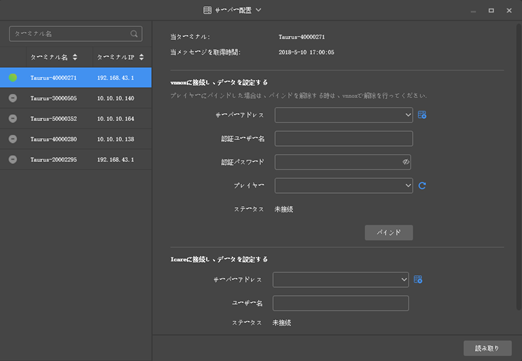
手順 7    「サーバー配置」をクリックします。

手順 8     端末リストから対象端末を選択します。

手順 9     サーバーを選択し、プレイヤーの認証ユーザー名と認証パスワードを入力します。認証情報はVNNOXにあるものと一致しなければなりません。

手順 10  「プレイヤー」後のをクリックして、プルダウンメニューから「Vnnox liteプラットフォームにバインド」を選択します。

手順 11  「バインド」をクリックします。

...