...
手順 3 「カスタムシステム情報」にチェックを付けます。
手順 4 「ログインと登録」領域において、VNNOXログインページの情報やiCareサービスのドメイン名を設定し、登録入口を表示・非表示にします。「ログインと登録」領域において、VNNOXログインページの情報やiCareサービスのドメイン名、製品の公式サイト、システム名、プラウザのタブとログインページLogo、著作権情報の設定や、登録入口の表示・非表示を行います。
「登録入口」にチェックを付けてユーザーがカスタムシステムにログインするときは登録入口が表示され、逆に表示されません。
...
手順 5 「ビジネスシステム」領域において、VNNOX ADの関連情報を設定し、システムメッセージとヘルプファイルのアイコンを表示・非表示にします。
「システムメッセージ」か「ヘルプファイル」にチェックを付けてユーザーがカスタムシステムにログインするときはその機能のアイコンが表示され、逆に表示されません。 「システムメッセージ」か「ヘルプファイル」の右側にある「表示」にチェックを付けてユーザーがカスタムシステムにログインするときはその機能のアイコンが表示され、逆に表示されません。
図4-3 ビジネスシステム
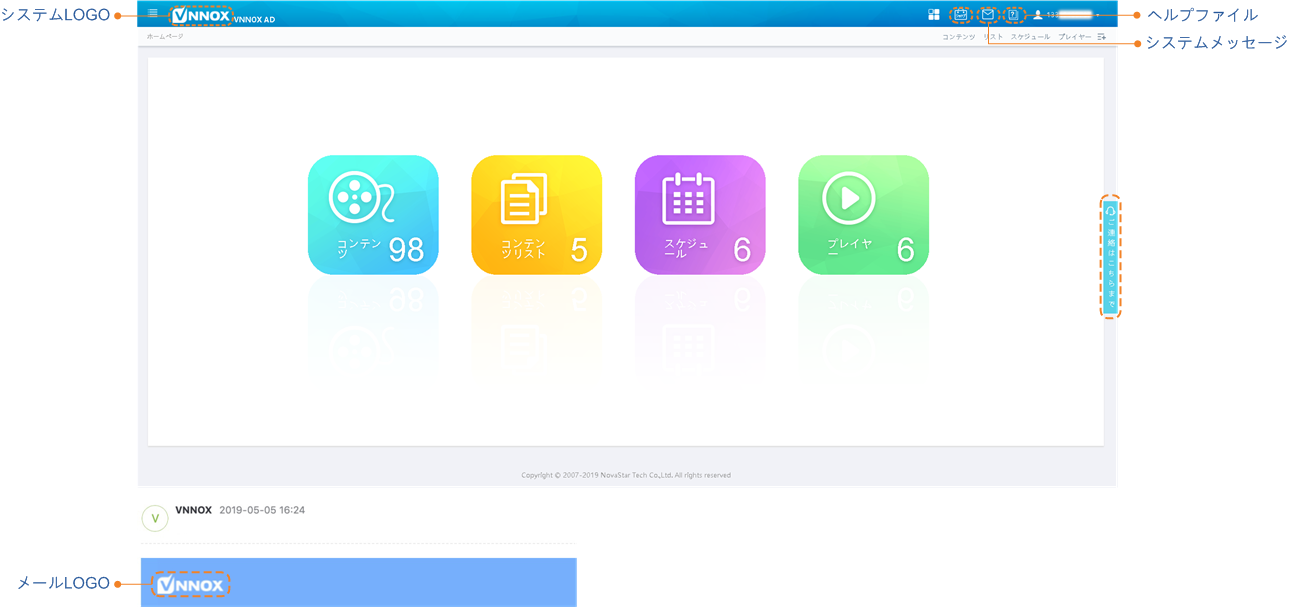
手順 6 「ご連絡はこちらまで」領域において、連絡先を設定します。連絡先は4種類追加できます。
...
対象連絡先の右側にある「表示」にチェックを付けてユーザーがカスタムシステムにログインするときはその連絡先が表示され、逆に表示されません。
「ショップ」は管理者及びショップの管理権を有するサブユーザーが表示できます。
...
手順 6 7 設定完了後、「確認」をクリックします。
関連操作
...