手順 1 「スケジュール管理」を選択します。
手順 2 「新規作成」をクリックします。
手順 3 スケジュール名と解像度を設定し、「確認」をクリックします。図4-2に示すように、スケジュール編集画面が表示されます。編集画面については表4-2に示すようです。
...
関連情報
- スケジュールにはページが一つか複数含まれ、ページにはコンテンツが一つか複数含まれます。
- ページは上から下へと順次に再生されます。
操作手順
手順 1 画面のメニューバーから「スケジュール管理」を選択します。
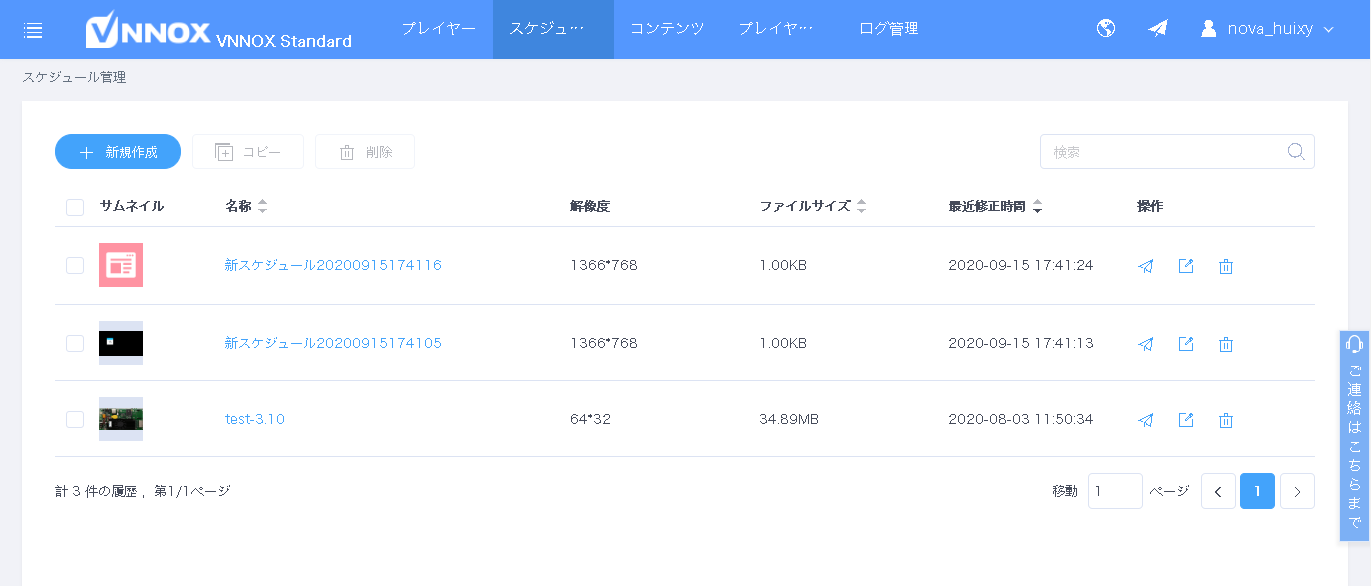
手順 2 「新規作成」をクリックします。
手順 3 スケジュール名と解像度を設定し、「確認」をクリックします。
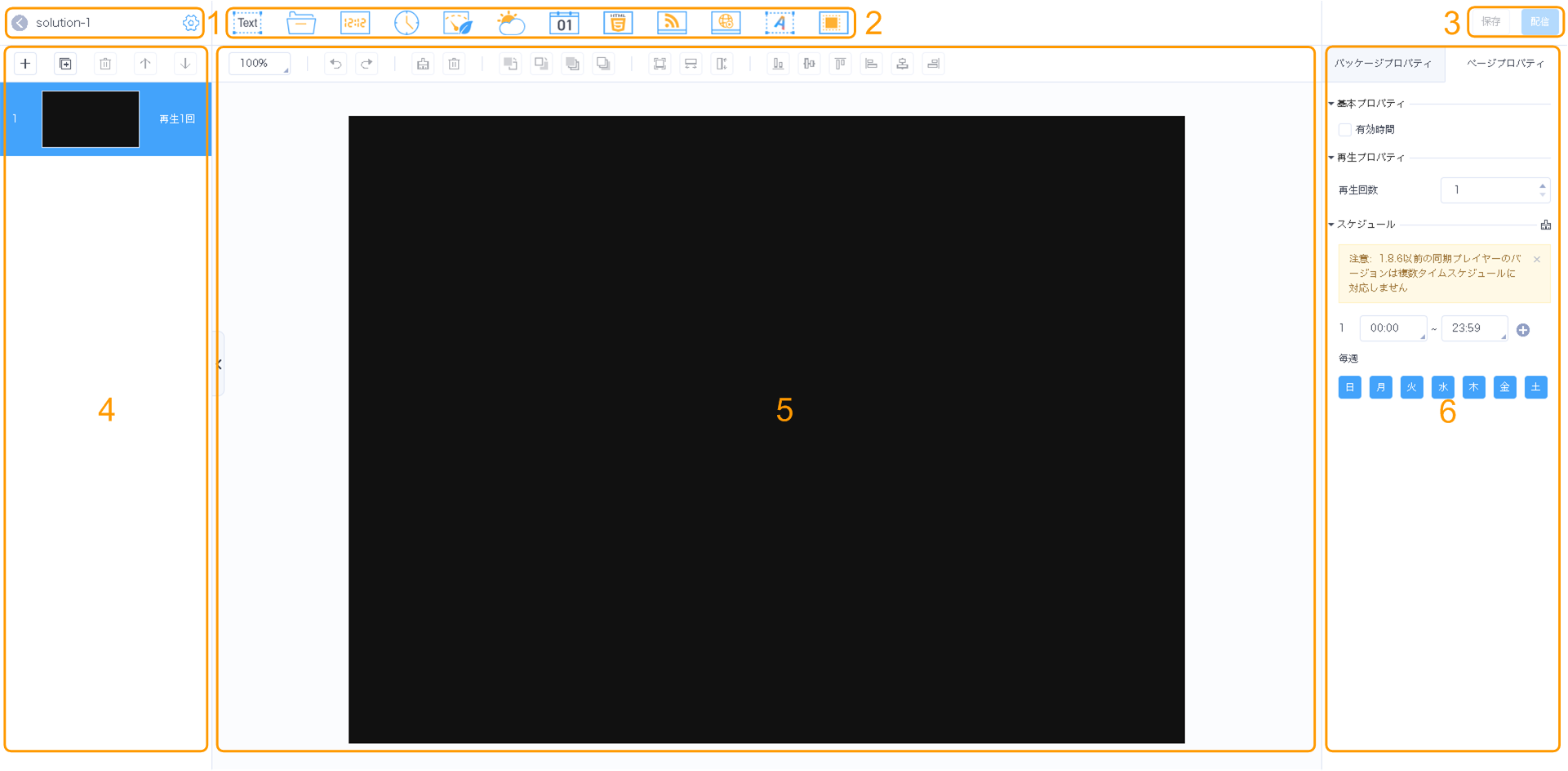
スケジュール編集画面が表示されます。
図3-3 スケジュール編集画面
...
表3-
...
2 スケジュール編集画面について
| 領域番号 | 領域機能 | 説明 |
|---|---|---|
| 1 | 基本情報設定 | スケジュール名の表示およびスケジュールと解像度の設定に使用されます。 |
| 2 | コンテンツ追加 |
コンテンツを「ページコンテンツの編集」領域に追加するのに使います。 |
 :テキスト
:テキスト
|

 :デジタル時計
 :アナログ時計
 :環境モニタリング
 :シンプル天気・ノーマル天気・詳細天気
 :カレンダー
 :ウェブページ
 :RSS
:RSS :ストリーミングメデア
 :ブリリアントワード
 :ウインドウ
をクリックし、「コンテンツ」にあるリソースを選択します。 | ||
| 3 | スケジュールの保存と配信 | スケジュールの保存と配信に使用されます。 |
| 4 | スケジュールページの編集 | ページの追加・コピー・削除およびページ順番の調整に使用されます。 ページは上から下へと順番に再生されます。 |
 :追加
:追加 :コピー
:コピー :削除
:削除 :上ヘ1位置移動
 :下へ1位置移動
| 5 | ページコンテンツの編集 | ページのスケーリングやコンテンツの削除、コンテンツの階層・レイアウトの調整に使われ、ロット操作に対応します。空白部分をダブルクリックしてテキストコンポーネントを追加できます。 また、他のページのコンテンツ(プロパティ含む)をコピーして、現在ページに貼り付けることができます。 |
 :指定した割合でページをスケーリング
|
 :前の操作をもとに戻す操作は最大5回行えます
|
 :前の操作にする操作は最大5回行えます
| 6 |
 :クリア
:クリアプロパティの編集 |
 :削除
:削除パッケージプロパティとページプロパティの編集に使用されます。 |
 :前の層へ
:前の層へ
|
 :後の層へ
:後の層へ :最前面へ移動
 :最背面へ移動
 :フル画面の充填
 :横位置の充填
 :縦位置の充填
 :縦位置の下端揃え
 :縦位置の中央揃え
 :縦位置の上端揃え
 :横位置の左揃え
 :横位置の中央揃え
 :横位置の右揃え
プロパティの編集
パッケージプロパティとページプロパティの編集に使用されます。
パッケージとは、ページに追加されるコンテンツのことです。パッケージプロパティの編集を行う前に、選択されたパッケージをクリックしてください。
...
−有効日:チェックを付けると、パラメータ「開始時間」と「終了時間」が表示されます。 −再生回数:。ページの連続再生回数。 −タイムスケジュール:ページを再生する時間・サイクル。プレイプランに他のページと時間帯が重なった場合は、ページ順に上から下へと順次再生されます。 |
手順 4 スケジュールの編集完了後、「保存」をクリックしてください。
手順 5 スケジュール編集完了後、「配信」をクリックし、プレイヤーを選択してスケジュール配信を行います。