...
| Expand | ||
|---|---|---|
| ||
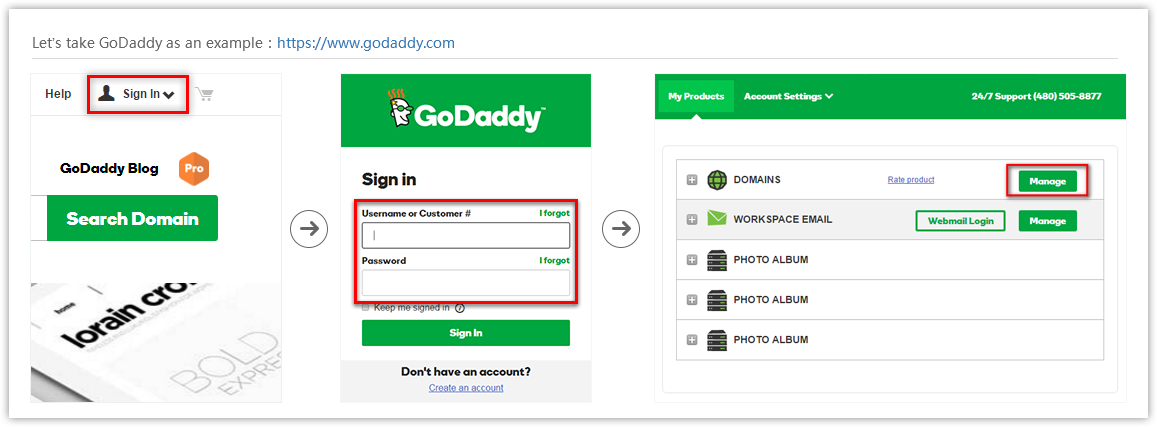
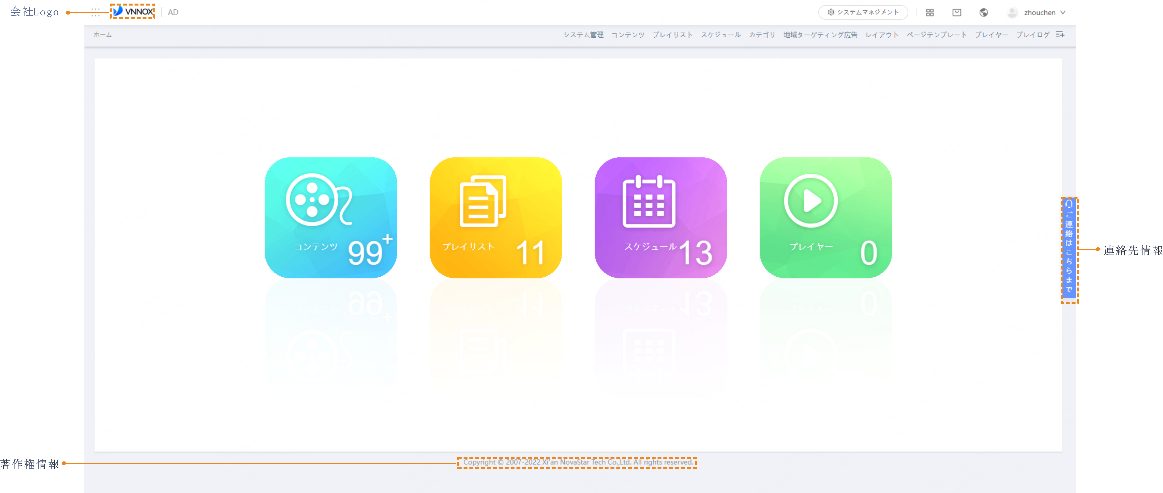
適用場面VNNOXシステムのURLや名前、著作権、Logoなど情報を設定することで、VNNOXをユーザーのブランドとしてカスタマイズできます。 関連操作カスタムドメイン名を構成する操作手順は以下のようです。画像は例です。 手順 1 ドメイン名プロバイダのホームページにログインし、ドメインの管理とコントロール(またはコントロールパネルやユーザー画面など)に入ります。
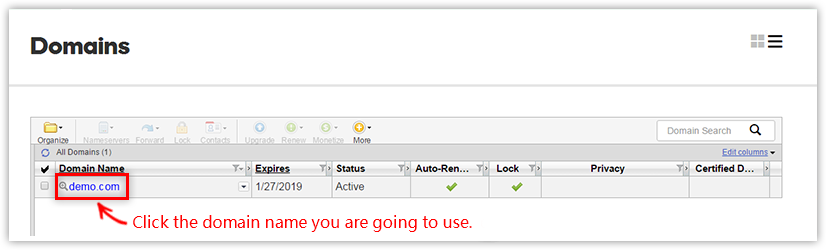
手順 2 ドメイン名をクリックして構成画面に入ります。
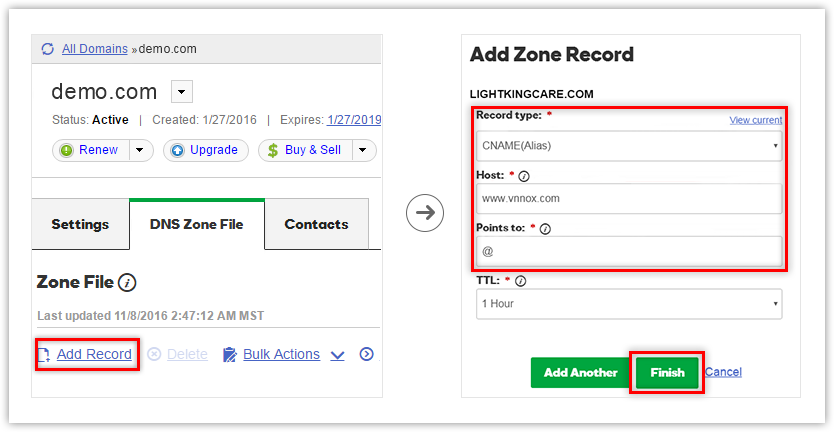
手順 3 解析履歴を追加し、構成を保存します。
中国ノード:cname-cn.vnnox.com アメリカノード:cname-us.vnnox.com ヨーロッパノード:cname-eu.vnnox.com インドノード:cname-in.vnnox.com オーストラリアノード:cname-au.vnnox.com
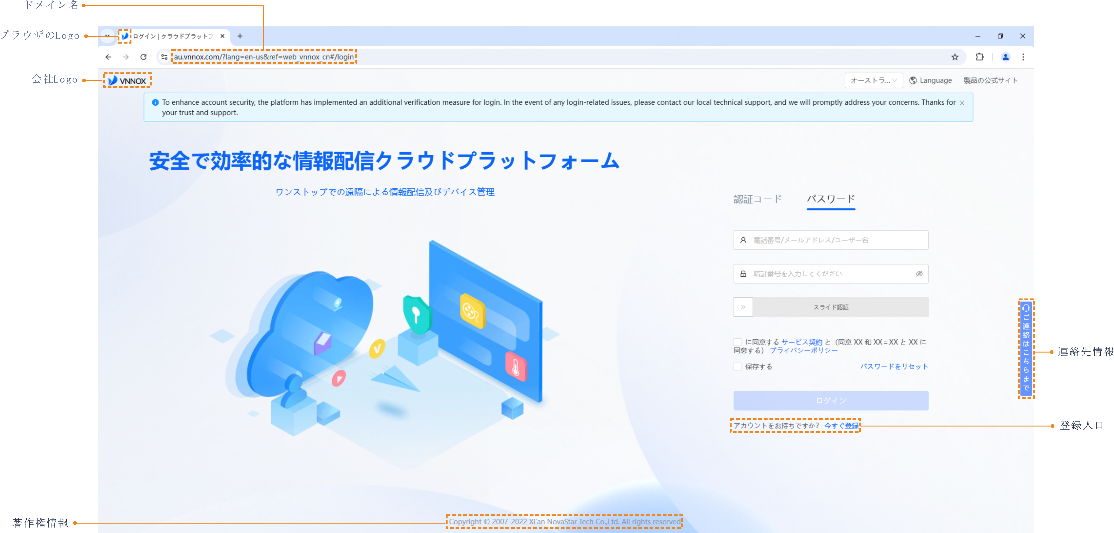
操作手順 手順 1 左側にあるナビバーで、「システム設定 > システム管理」を選択します。 手順 2 「スタイル設定」領域で、システムのナビバーテーマと会社logoを設定します。 手順 3 「カスタムシステム」をオンにし、ドメイン、システム名と著作権情報を設定します。「日付と時刻」のエリアでタイムゾーンを選択し、「保存」をクリックします。 手順 4 「ドメイン名のカスタマイズ」エリアでトグルボタンをオンにし、ドメイン名・システム名・著作権情報を設定してください。 手順 5 「詳細設定」を展開後、登録入口や、ブラウザlogo、連絡先を設定します。 「登録入口」にチェックを付けてユーザーがカスタムシステムにログインするときは登録入口が表示され、逆に表示されません。 ログイン登録
ビジネスシステム
手順 5 6 設定完了後、「保存」をクリックします。 設定完了後、カスタムドメイン名で再ログインしなければ、カスタム情報が有効になりません |
...