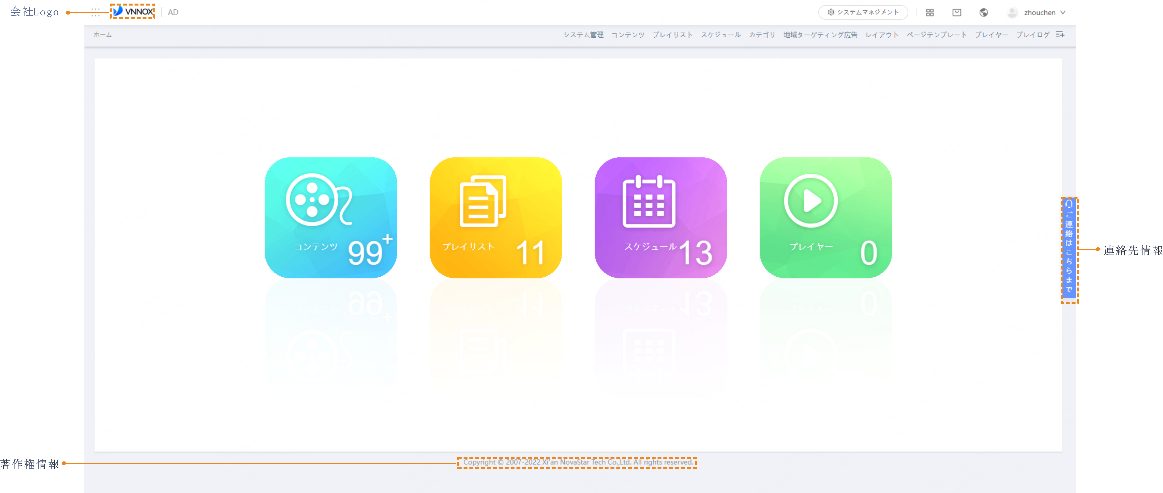
应用场景
用户添加自己的公司信息和Logo,对VNNOX进行自定义。
相关信息
组织信息指VNNOX系统的网址、名称、版权、Logo等信息。通过设置这些信息,可以将VNNOX自定义成用户自己的品牌。
操作步骤
步骤 1 选择“ > 组织信息”。
步骤 2 在“企业信息”区域,设置云监控服务的客户定制报告的相关信息。
图4-1 企业信息
步骤 3 勾选“个性化系统信息”。
步骤 4 在“登录注册”区域,设置VNNOX登录页信息和云监控服务域名,以及显示或隐藏注册入口。
勾选“注册入口”后,用户登录自定义系统时,注册入口将显示,反之则隐藏。
图4-2 登录注册
步骤 5 在“业务系统”区域,设置云发布传媒版的相关信息,以及显示或隐藏系统消息和帮助文档的图标。
勾选“系统消息”或“帮助文档”后,用户登录自定义系统时,相应的功能图标将显示,反之则隐藏。
图4-3 业务系统
在自定义系统中:
- “商城”对系统管理员以及具有商城管理权限的子用户可见。
- “联系我们”对所有用户不可见。
步骤 6 设置完成后,单击“确定”。
相关操作
配置自定义域名前,请确保您拥有该域名的控制权,并且该域名已通过中国工信部备案。
阿里云备案服务:https://beian.aliyun.com
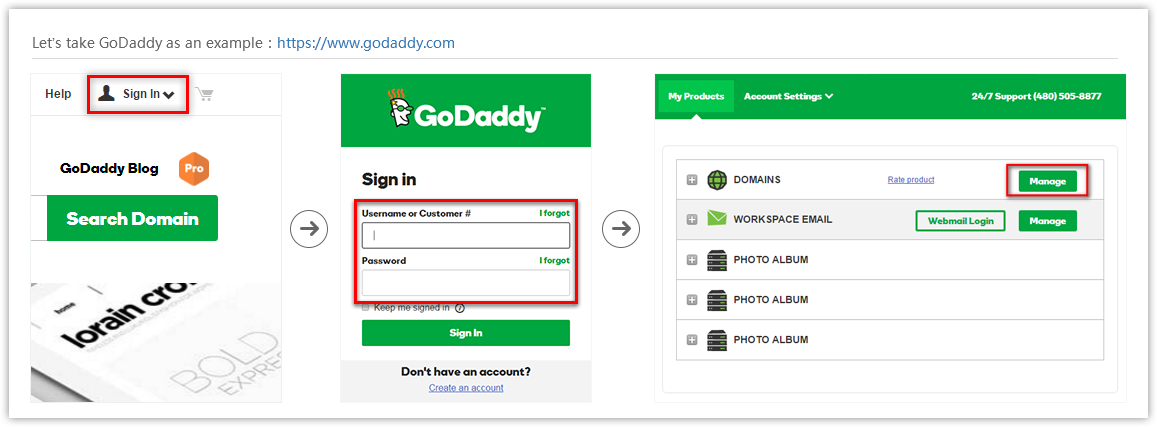
以下是配置自定义域名的操作步骤,配图以阿里云为例:
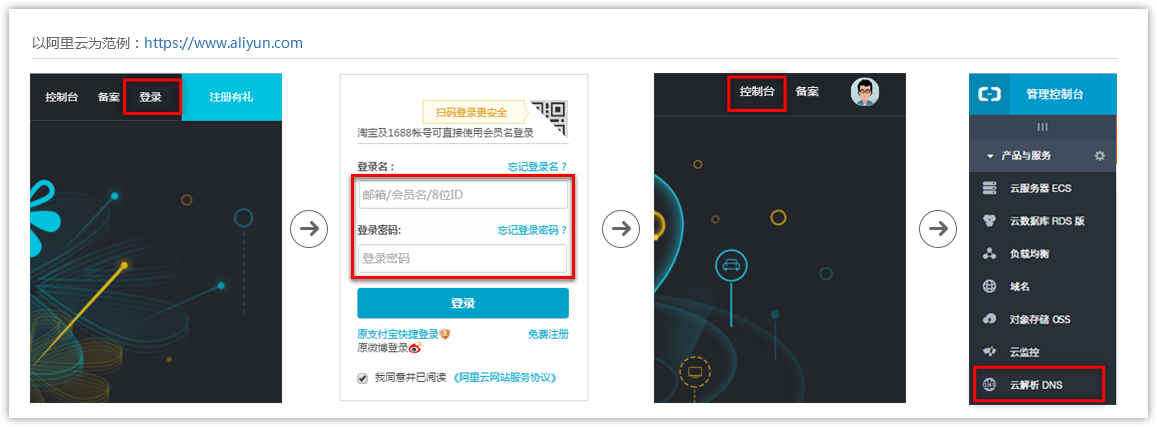
步骤 1 登录域名提供商网站,进入域名管理控制(或控制面板、用户中心等)。
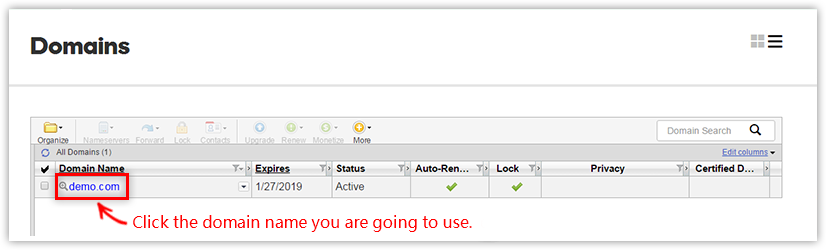
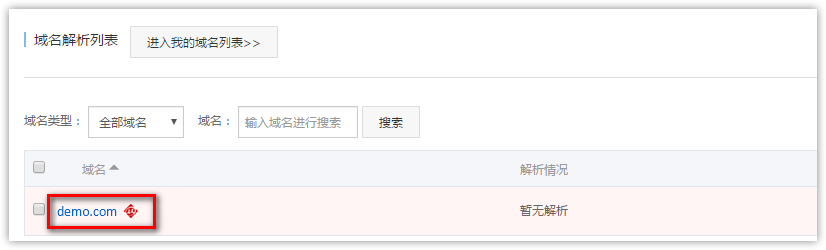
步骤 2 单击域名进入配置界面。
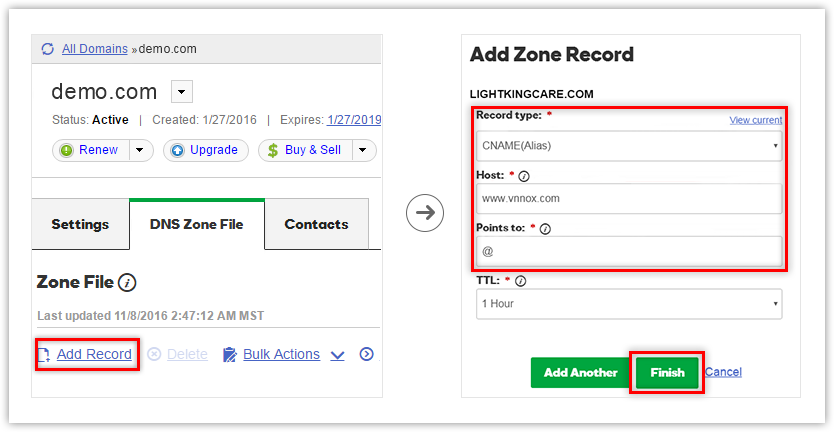
步骤 3 添加解析记录,并保存配置。
- 记录类型:CNAME
- 主机类型:@
- 记录值:cname-cn.vnnox.com
如果要使用当前域名的二级域名,则“主机类型”填写二级域名的名称。
...
| Expand | ||
|---|---|---|
| ||
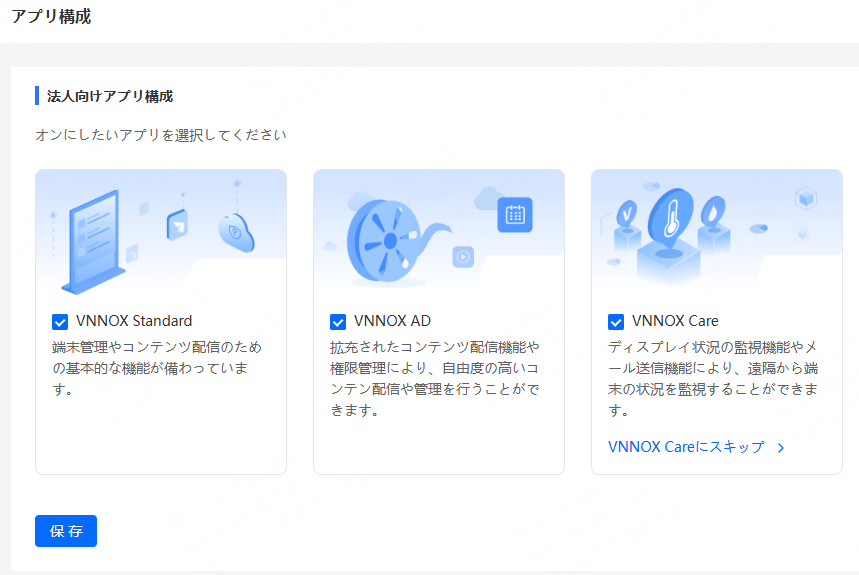
適用場面VNNOX StandardやVNNOX AD、VNNOX Careなどオンにする事が必要なアプリの設定に使います。 操作手順手順 1 左側にあるナビバーから「システム設定 >アプリ構成」を選択します。
手順 2 アプリ名にチェックをつけるかそのチェックを外します。
手順 3 設定完了後、「保存」をクリックします。 |
| Expand | ||
|---|---|---|
| ||
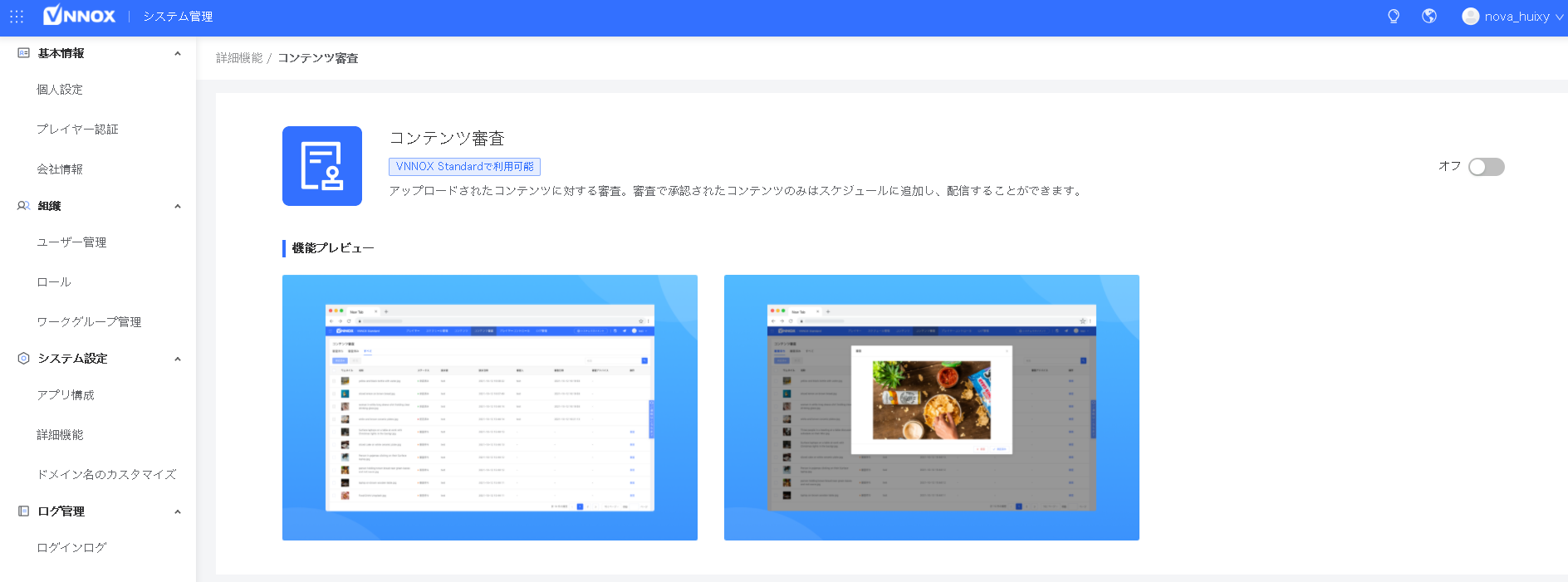
操作場面コンテンツ承認をオンにすることで、コンテンツの正当性や適合性が確保できるようにVNNOX Standardにおいてアップロードするコンテンツに対して審査を行えます。 操作手順手順 1 「システム設定 > 詳細機能」を選択します。 手順 2 「コンテンツ審査」をクリックし、機能構成画面に入ります。
手順 3 「コンテンツ審査」機能をオン・オフにします。
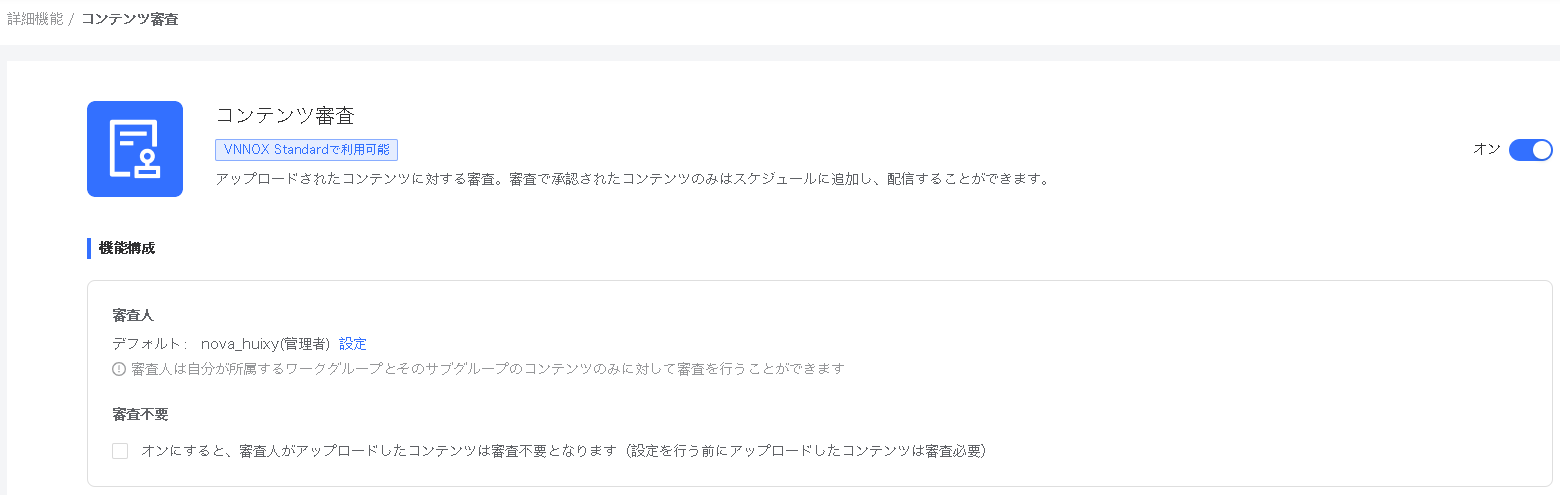
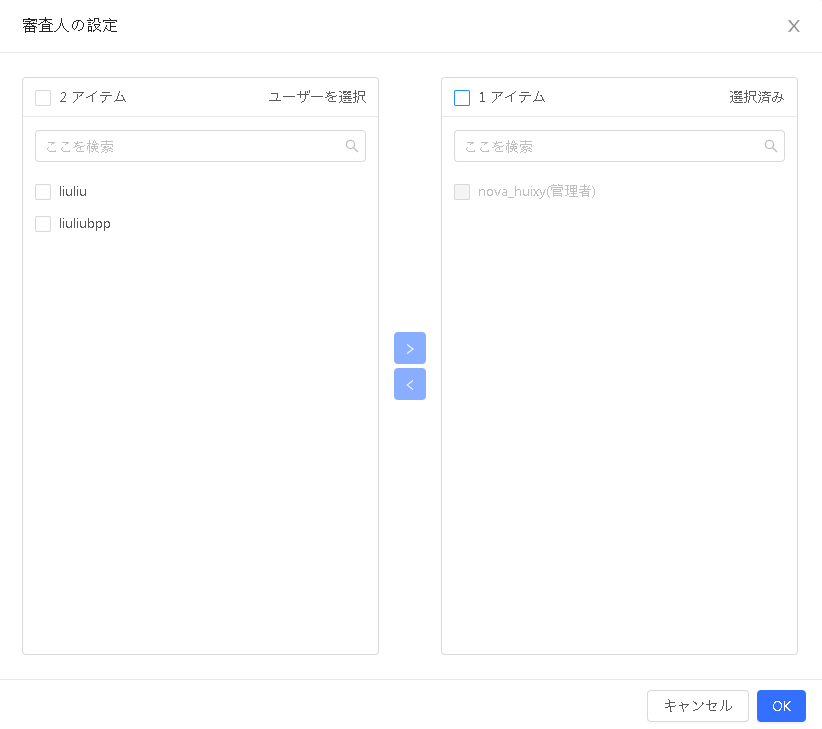
手順 4 (任意選択)コンテンツ承認をオンにし、「機能構成」で、「設定」をクリックして審査人の設定を行います。 設定完了後、「審査不要」をオンにすると、審査人よアップロードしたコンテンツは審査人がアップロードしたコンテンツは審査不要となります(設定を行う前にアップロードしたコンテンツは審査必要)。
|
| Expand | ||
|---|---|---|
| ||
適用場面VNNOXシステムのURLや名前、著作権、Logoなど情報を設定することで、VNNOXをユーザーのブランドとしてカスタマイズできます。 関連操作カスタムドメイン名を構成する操作手順は以下のようです。画像は例です。 手順 1 ドメイン名プロバイダのホームページにログインし、ドメインの管理とコントロール(またはコントロールパネルやユーザー画面など)に入ります。
手順 2 ドメイン名をクリックして構成画面に入ります。
手順 3 解析履歴を追加し、構成を保存します。
中国ノード:cname-cn.vnnox.com アメリカノード:cname-us.vnnox.com ヨーロッパノード:cname-eu.vnnox.com インドノード:cname-in.vnnox.com オーストラリアノード:cname-au.vnnox.com
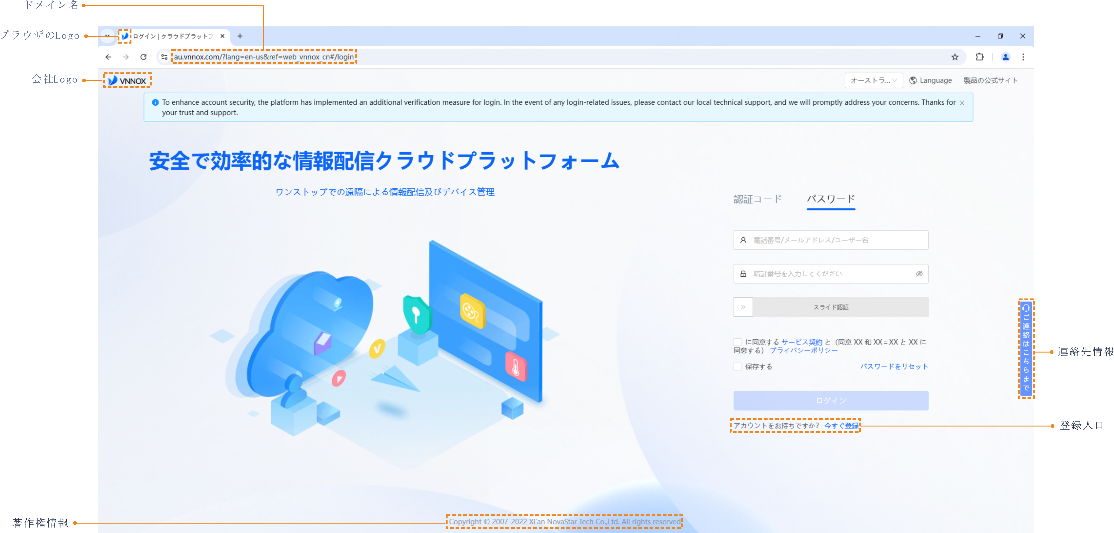
操作手順 手順 1 左側にあるナビバーで、「システム設定 > システム管理」を選択します。 手順 2 「スタイル設定」領域で、システムのナビバーテーマと会社logoを設定します。 手順 3 「日付と時刻」のエリアでタイムゾーンを選択し、「保存」をクリックします。 手順 4 「ドメイン名のカスタマイズ」エリアでトグルボタンをオンにし、ドメイン名・システム名・著作権情報を設定してください。 手順 5 「詳細設定」を展開後、登録入口や、ブラウザlogo、連絡先を設定します。 「登録入口」にチェックを付けてユーザーがカスタムシステムにログインするときは登録入口が表示され、逆に表示されません。 ログイン登録
ビジネスシステム
手順 6 設定完了後、「保存」をクリックします。 設定完了後、カスタムドメイン名で再ログインしなければ、カスタム情報が有効になりません |