有線ネットワーク
LANケーブルをデバイスのイーサーネットポートに接続してください。
無線ネットワーク
ViPlex Handy
手順 1 デバイスのAPホットスポットに携帯を接続します(初期名は「AP+SNの後ろの数字8桁」、初期パスワードはデバイスのSSID識別子を御覧ください)。
...
手順 4 ホームに戻って「スクリーン管理 > ネットワーク構成 > 無線ネットワーク」を選択し、WiFi接続をオンにして無線ネットワークを選択・追加します。
ViPlex Express
手順 1 ViPlex Expressを開き、画面の左下にあるDHCPサービスをオンにし、ローカルIPアドレスを選択して「OK」をクリックします。Expressを開き、デバイスに接続します(ログインユーザー名は「admin」です。初期パスワードはデバイスのSSID識別子をご覧ください)。
手順 2 「更新」をクリックし、スクリーンリストを最新の情報に更新してデバイスに接続します(ログインユーザー名は「admin」、初期パスワードは「SN2008@+」)。手順 3 「ターミナルコントロール「コントロール > ネット配置」を選択します。
手順 4 3 端末リストから対象端末を選択します。
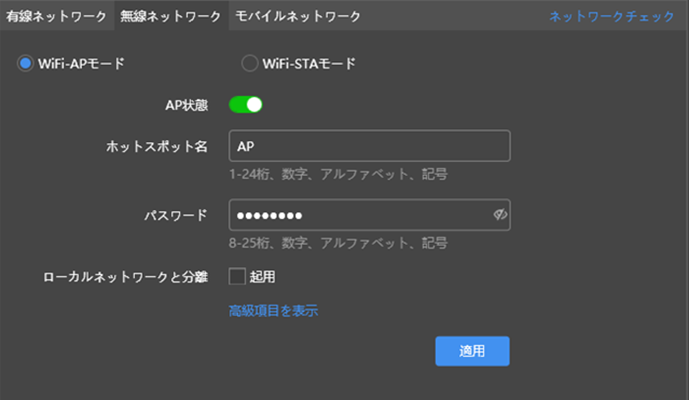
手順 5 4 「無線ネットワーク > プレイヤーAP」において、実際に応じて以下の操作を行います。
- 「ホットスポット名」と「パスワード」:端末のWiFi AP SSIDとパスワードを変更します(初期SSIDは「AP+SNの後ろの数字8桁」、初期パスワードはデバイスのSSID識別子をご覧ください)。
- 「ローカルネットワークから分離」:オンにすると、端末のWiFi APをローカルネットワークから分離されるため、このWiFi APを通じて端末のローカルネットワークにブリッジ接続できなくなります。
- 「詳細表示 >チャンネル」:WiFi APのチャンネルを切り替えます。
- 端末ソフトウェアは2.0及びそれ以降のバージョンの場合にのみチャンネルを切り替えることができます。
- 「AP状態」:端末のWiFi APをオン・オフにします。
- 「ホットスポット名」と「パスワード」:端末WiFi APのIDとパスワードを変更します(初期 SSID は「AP+SNの後ろの数字8桁」、初期パスワードはデバイスのSSID識別子をご覧ください)。
- 「ローカルネットワークから分離」:オンにすると、端末のWiFi APとローカルネットワークから分離することができますが、ユーザーはこのWiFi APに接続しても、端末のローカルネットワークにブリッジ接続できません。
- 「高級項目を表示 > チャンネル」:WiFi APのチャンネルを切り替えます。
端末ソフトウェアのバージョンはV2.2.0及びそれ以降のバージョン場合のみチャンネルを変更できます。
図1 プレイヤーAP配置

手顺 5 「適用」をクリックします。