...
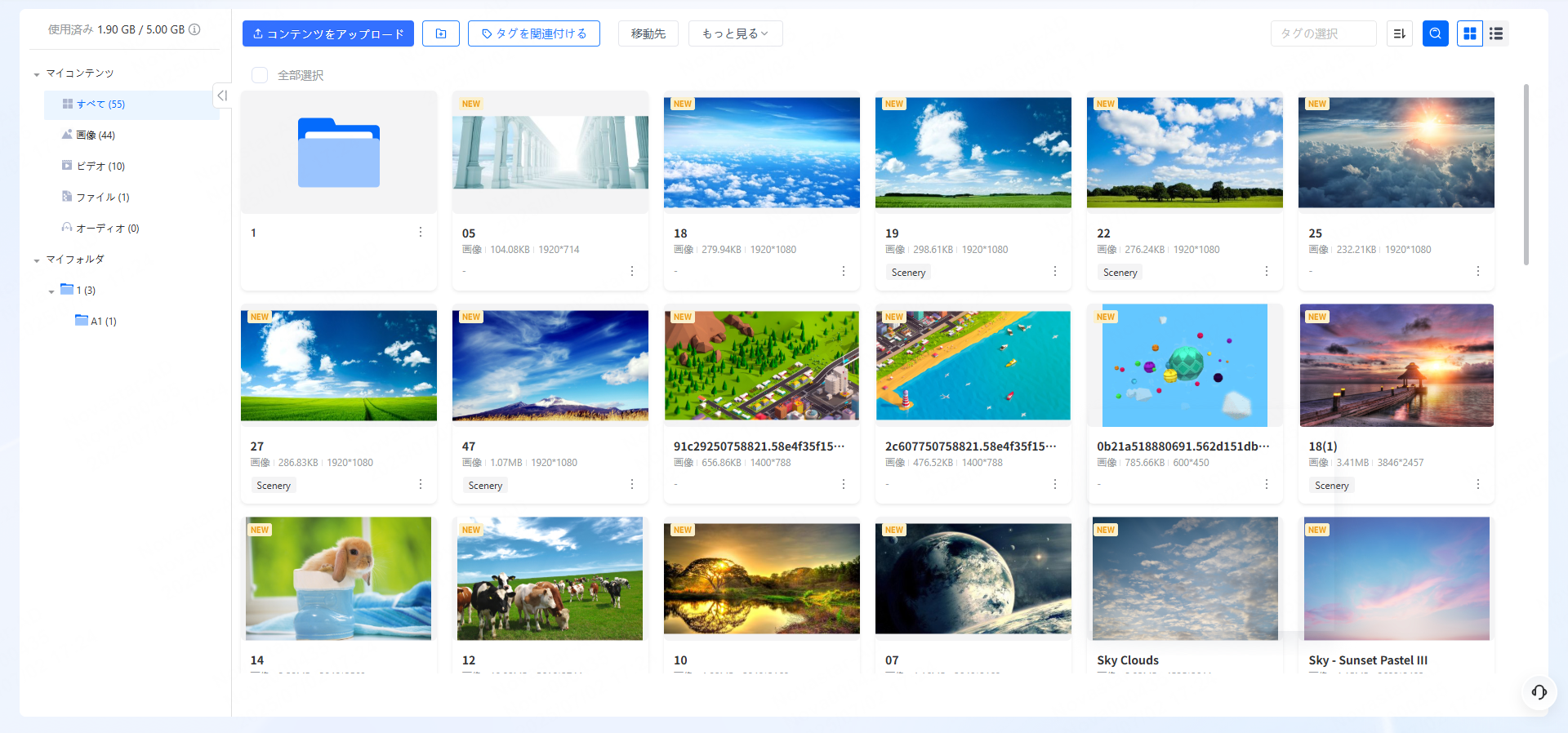
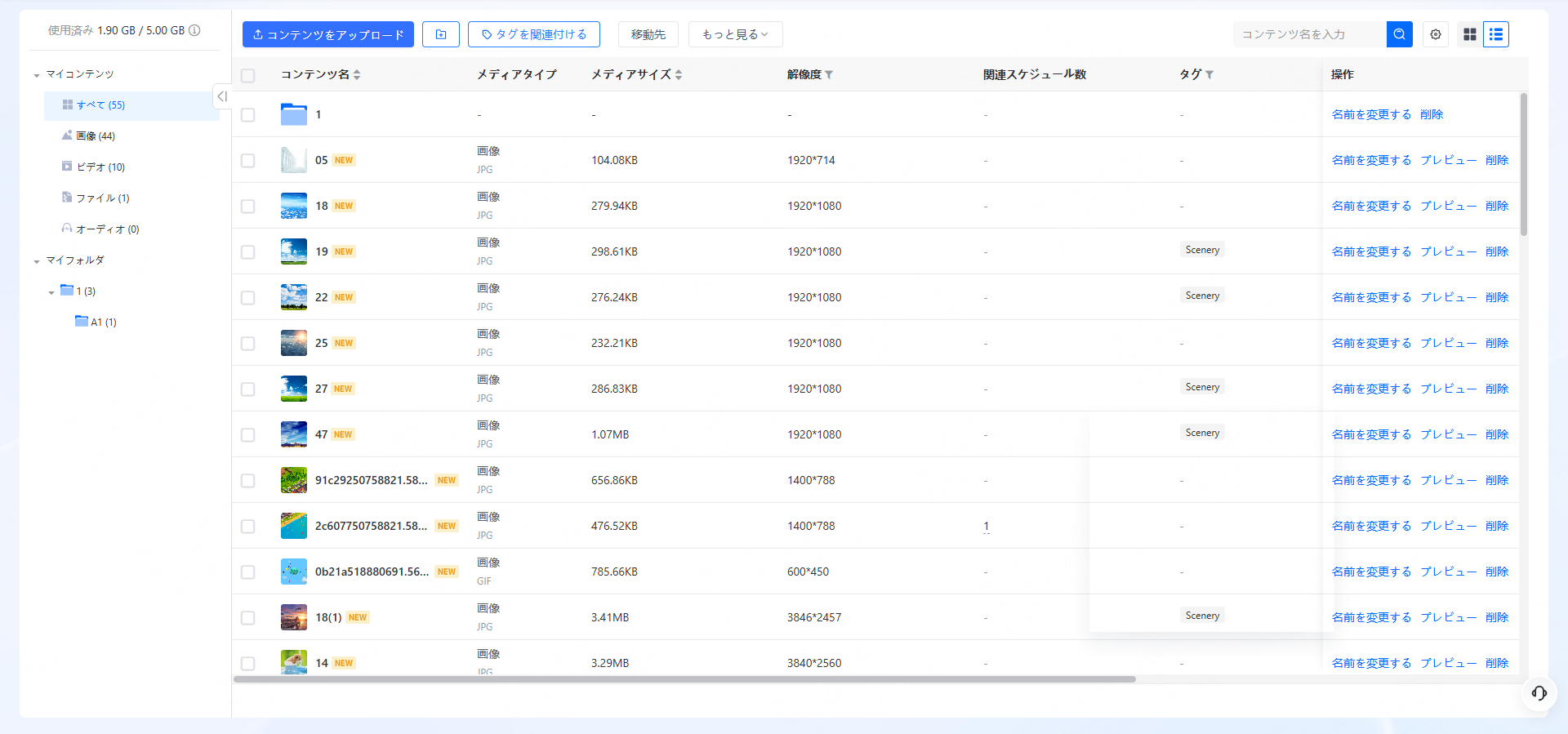
手顺 2 好みに応じて「カードモード」か「リストモード」で表示できます。
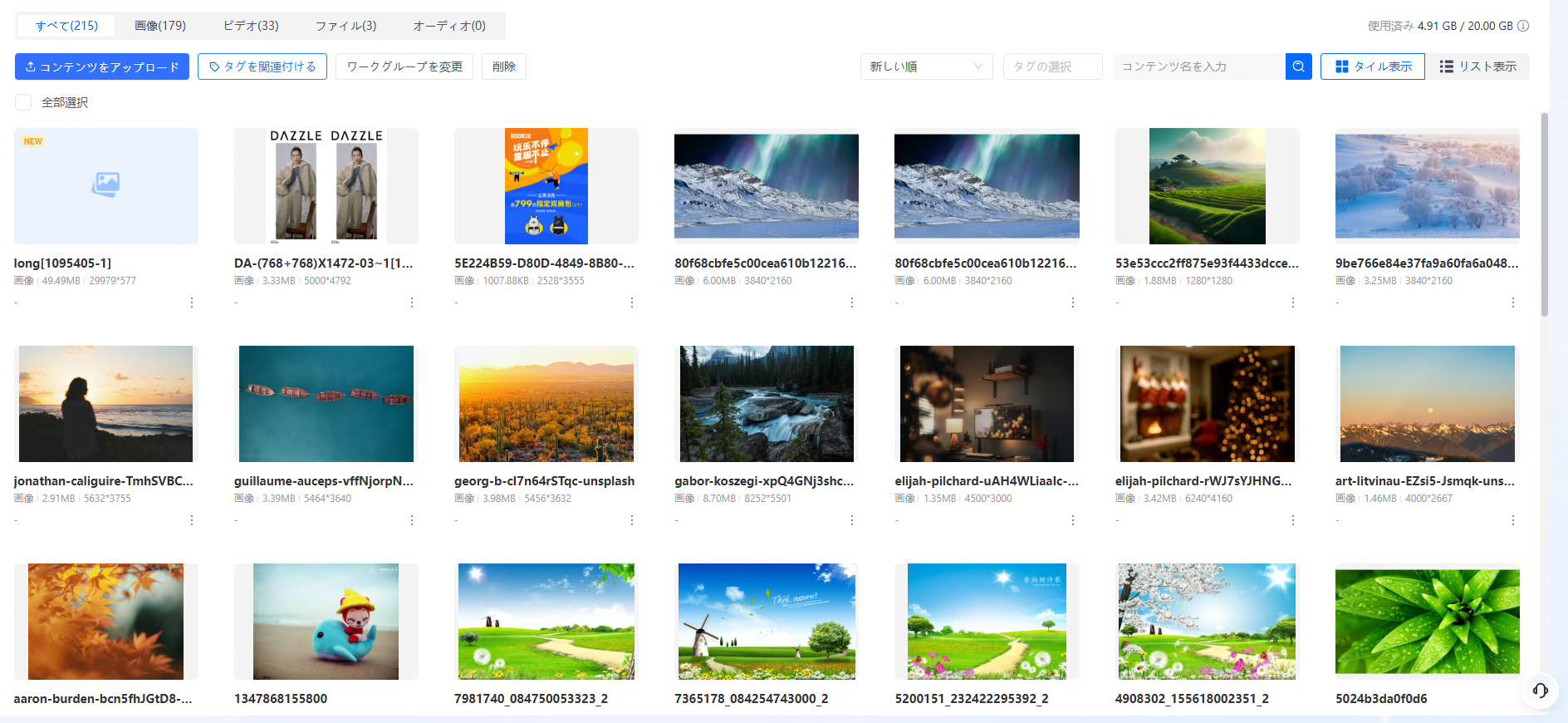
手顺 3 「コンテンツのアップロード」をクリックし、ローカルからビデオ、オーディオ、画像またはファイルを選択して「開く」をクリックします。
...
- 管理者はワークグループにあるコンテンツの表示、変更、削除を行えます。
- タグを関連付ける:コンテンツライブラリリストから対象コンテンツにチェックをつけ、「タグを関連付ける」をクリックし、タグを新しく追加後に関連付けを行い、「OK」をクリックします。操作の詳細は3タグを関連付ける:コンテンツライブラリリストから対象コンテンツにチェックをつけ、「タグを関連付ける」をクリックし、タグを新しく追加後に関連付けを行い、「OK」をクリックします。操作の詳細は5.1.2.4 手順 3をご覧ください。
- サブユーザーは所属するワークグループとサブグループにあるコンテンツの表示、変更、削除を行えますが、パブリックリソースグループにあるコンテンツの場合は、表示以外の操作ができません。
解像度が48×48 pixels以下のコンテンツはアップロードに非対応で、解像度が4096×2304 pixels異常のコンテンツはアップロード時に仕様外トランスコードを行う必要があります。
手顺 3 4 アップロードしたコンテンツに対して審査を行います。詳細はコンテンツ審査をご覧ください。
手顺 5 (任意選択)メディアをフォルダーで管理する場合、以下の手順をご参照ください。
1.  をクリックして新しいフォルダーを作成し、ポップアップにフォルダー名を入力後、「OK」をクリックします。
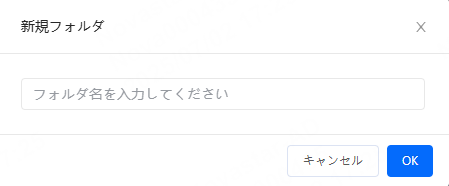
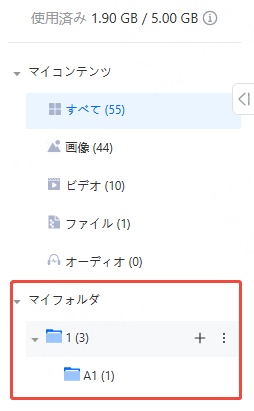
2. インターフェースの左側「マイフォルダ」エリアに新しく作成した第一階層のフォルダーが表示されます。  をクリックして第二階層のフォルダーを作成し、最大二階層まで作成可能です。
  をクリックしてフォルダーの「名前変更」や「削除」を行います。
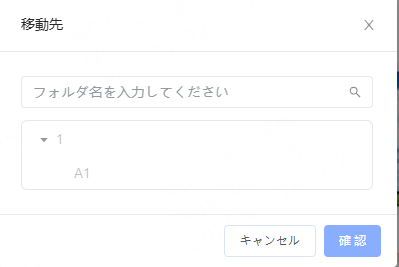
3. メディアライブラリのリストで対象メディアを選択し、「移動先」をクリックし、ポップアップで移動先のフォルダーを選んでから「確認」をクリックします。