...
手顺 1 画面のメニューバーから、「スクリーン> スクリーンリスト」を選択します。

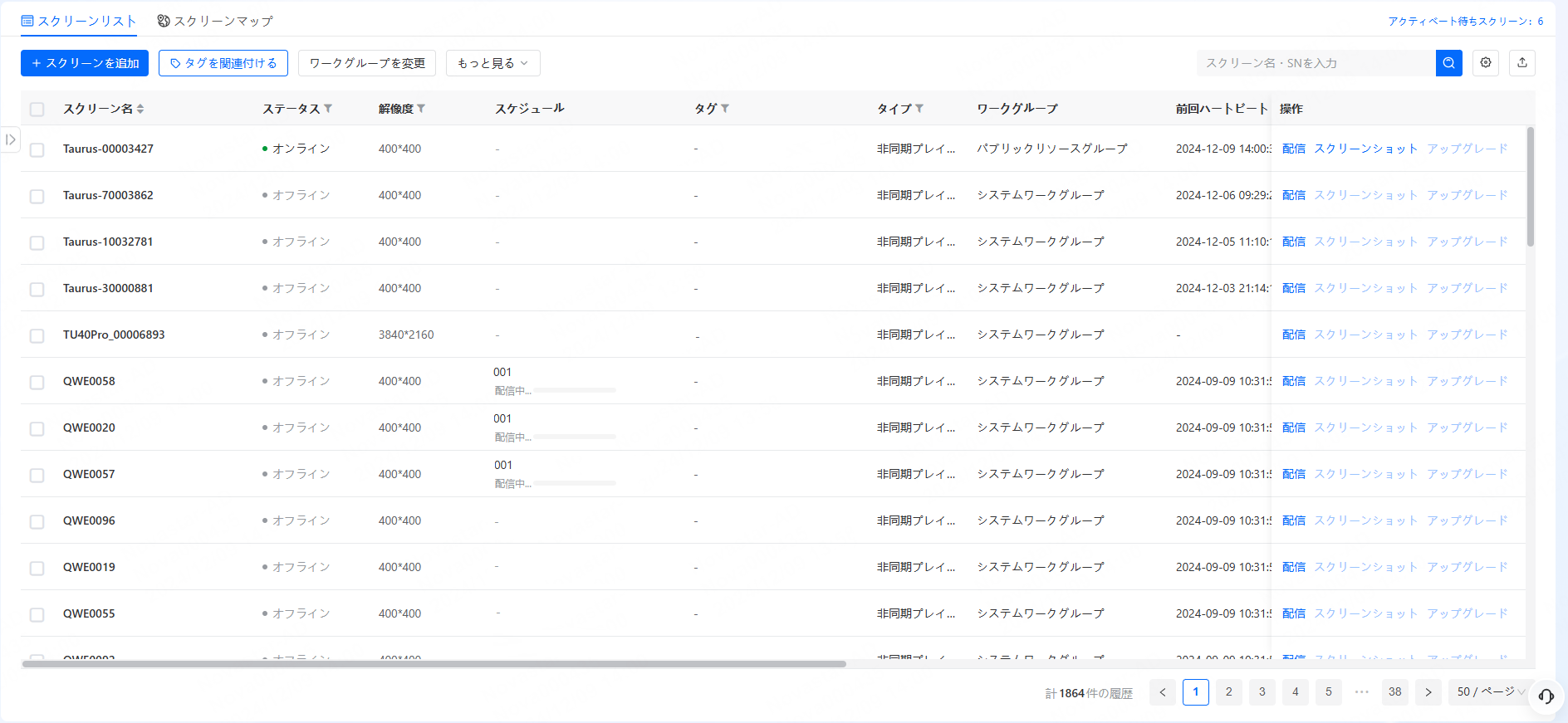
手顺 2 スクリーンバインドが完了後に、スクリーンリストから対象スクリーンの情報を確認できます。
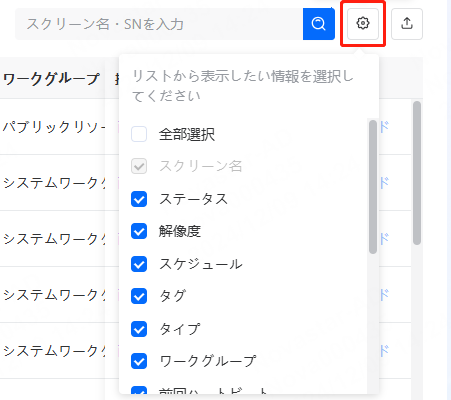
リストの右上にある ボタンをクリックし、リストに表示される情報を選択します。また、「スクリーン名」をクリックしてそのスクリーンのすべての基本情報や現在再生中のスケジュールを確認できます。 ボタンをクリックし、リストに表示される情報を選択します。
 ボタンをクリックすることで、対象スクリーンのすべての情報をエクスポートできます。また、「スクリーン名」をクリックしてそのスクリーンのすべての基本情報や現在再生中のスケジュールを確認できます。

手顺 3 スクリーンリストで「配信」、「スクリーンショット」、「アップグレード」を行えます。
- 配信:スクリーンにあるスケジュールまたは再生プランに対して配信を行います。
- スクリーンショット:スクリーンで再生中の画面のスクリーンショットを撮影します。
- アップグレード:スクリーンのソフトウェアとシステムを最新バージョンに遠隔でアップグレードします。アップグレード:スクリーンのソフトウェアとシステムを最新バージョンに遠隔でアップグレードします。アップグレード進行状況の表示や、アップグレードに失敗した場合の原因確認ができます。

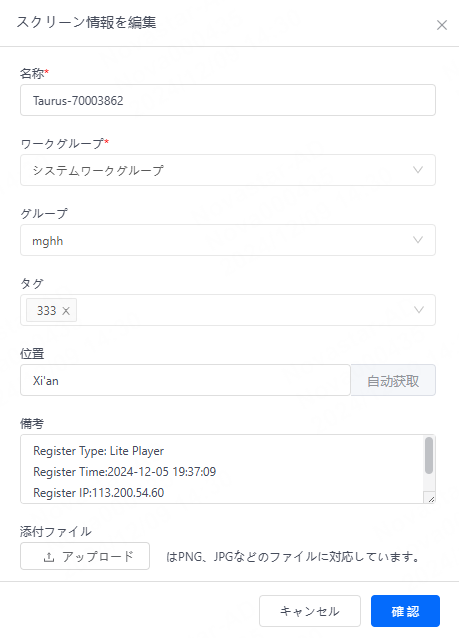
手顺 4 (任意選択)スクリーンを表示している中で、スクリーン情報を変更したい場合、スクリーン右側にある「編集」をクリックして、情報を入力してください。