...
操作場面
...
手動でビデオソース切替またはタイマー切替のルールを設定します。
...
関連情報
- プレイヤーの許諾
- 内部インプットソース:デバイス自体に保存している内容。
- プレイヤーの名前の変更
端末プレイヤーのアップグレード
プレイヤーの削除
- プレイヤーのグループ化
プレイヤーの許諾、端末プレイヤーのアップグレード、プレイヤーのグループ化の詳細はそれぞれ「許諾プレイヤー」、「端末プレイヤーのアップグレード」、「プレイヤーのグループ化」をご覧ください。
| Expand | ||
|---|---|---|
| ||
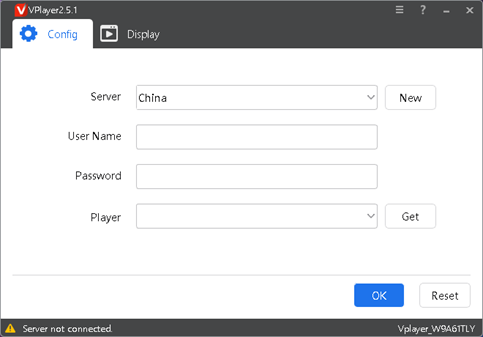
手順 1 VPlayerを開くと、図4-1のようになります。 図4-1 「Config」というタブ
手順 2 「Config」で「New」をクリックします。 手順 3 サーバー名とアドレスを入力し、「OK」をクリックします。「サーバーアドレス」はVNNOXにあるものと一致しなければなりません。 手順 4 認証ユーザー名と認証パスワードを入力します。その値はVNNOXにあるものと一致しなければなりません。 手順 5 「Get」をクリックし「OK」をクリックしてダイアログボックスを閉じます。プルダウンメニューから「Bind and create player」が表示されます。 手順 6 「OK」をクリックします。 バインド完了後、画面の左下に |

| Expand | ||
|---|---|---|
| ||
前提条件
操作手順手順 1 Taurusシリーズ製品のWiFi APに接続します。 手順 2 ViPlex Handyを開きます。 ViPlex HandyにおいてTaurusが自動的に検出され、スクリーンリストが最新の情報に更新されます。ユーザーは下へスワイプすることでスクリーンリストを手動で最新の情報に更新することもできます。
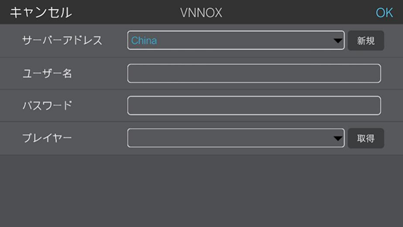
手順 3 スクリーン名の後ろにある「接続」をクリックします。 手順 4 「admin」ユーザーのパスワードを入力し、「ログイン」をクリックします。 ログイン完了後、 手順 5 スクリーン名をクリックして、「スクリーン管理」画面に入ります。 手順 6 「遠隔管理 > VNNOX」を選択します。
手順 7 サーバーを選択し、プレイヤーの認証ユーザー名と認証パスワードを入力します。認証情報はVNNOXにあるものと一致しなければなりません。 手順 8 「取得」をクリックして、プルダウンメニューから「Bind and create player」を選択します。 手順 9 「OK」をクリックします。 |


...
| title | ViPlex Expressによる新規作成(Windows版) |
|---|
前提条件
- TaurusのWiFi APのSSIDとパスワードを取得済み。SSIDの初期設定は「AP+SNと8桁の数字」、初期設定パスワードは「12345678」。
- Taurusにログインするための「admin」ユーザーのパスワードを取得済み。「admin」ユーザーの初期設定パスワードは「123456」。
- Taurusはインターネットに接続済み。
操作手順
手順 1 Taurusシリーズ製品のWiFi APに接続します。
手順 2 ViPlex Expressを開きます。
手順 3 「更新」をクリックし、スクリーンリストを最新の情報に更新します。
ViPlex ExpressにおいてTaurusが検出されたら、デフォルトアカウントか前回ログインしたアカウントで自動ログインを1回試行します。
 :表示Taurusがオンライン中、ログイン可を表します。手順 4に沿って実行してください。
 :Taurusがオフライン中、ログイン不可を表します。
 :Taurusへのログインが完了したことを表します。
手順 4 スクリーン情報の後ろにある「コネクトをする」をクリックします。
手順 5 「admin」ユーザーのパスワードを入力し、「確定」をクリックします。
ログイン完了後、ViPlex Expressではアカウント情報を自動保存します。
手順 6 「ターミナルコントロール」を選択します。
手順 7 「サーバー配置」をクリックします。
手順 8 端末リストから対象端末を選択します。
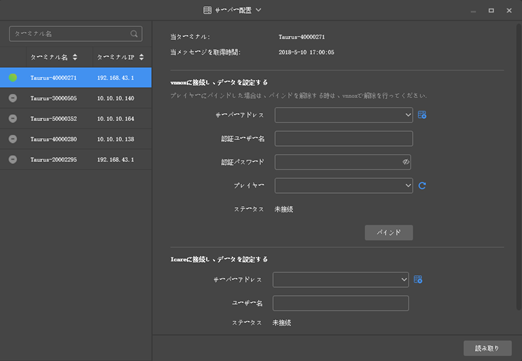
手順 9 サーバーを選択し、プレイヤーの認証ユーザー名と認証パスワードを入力します。認証情報はVNNOXにあるものと一致しなければなりません。
手順 10 「プレイヤー」後の をクリックして、プルダウンメニューから「Vnnox liteプラットフォームにバインド」を選択します。
...
- 外部インプットソース:デバイスのHDMI端子を通して外部から入力された内容。
操作手順
手順 1 画面のメニューバーから「コントロール」を選択します。
手順 2 「ビデオソース切替」をクリックします。
手順 3 画面の左側でオンライン中の対象プレイヤーにチェックを付けます。
手順 4 必要に応じて以下いずれか一つの操作を行います。(端末によって画面が異なり、本章節ではTaurusデバイスを例とする)。
- リアルタイムなコントロール:手動で「内部入力」または「外部入力」を選択し、「適用」をクリックします。

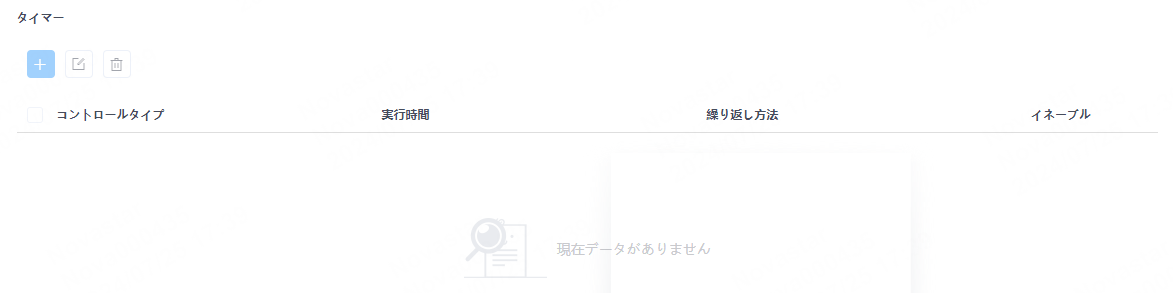
- タイマーコントロール:「タイマー」領域で、 をクリックし、コマンドパラメータを設定後、「確認」をクリックして「適用」をクリックします。