> グループ情報」を選択します。
ユーザーの会社情報とLogoの追加やVNNOXのカスタマイズ。
グループ情報とは、VNNOXシステムのホームページや名前、著作権、Logoなどといった情報のことをいいます。その情報を設定することで、VNNOXをお客様ならではのブランドにカスタマイズできます。
手順 1 「 > グループ情報」を選択します。
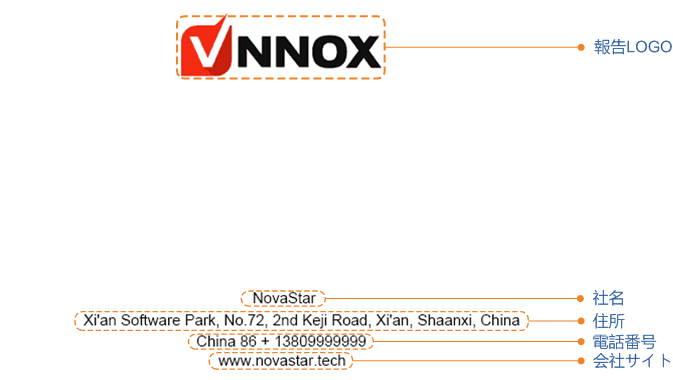
手順 2 「会社情報」領域において、iCareサービスのカスタマー報告の関連情報を設定します。
図4-1 会社情報
手順 3 「カスタムシステム情報」にチェックを付けます。
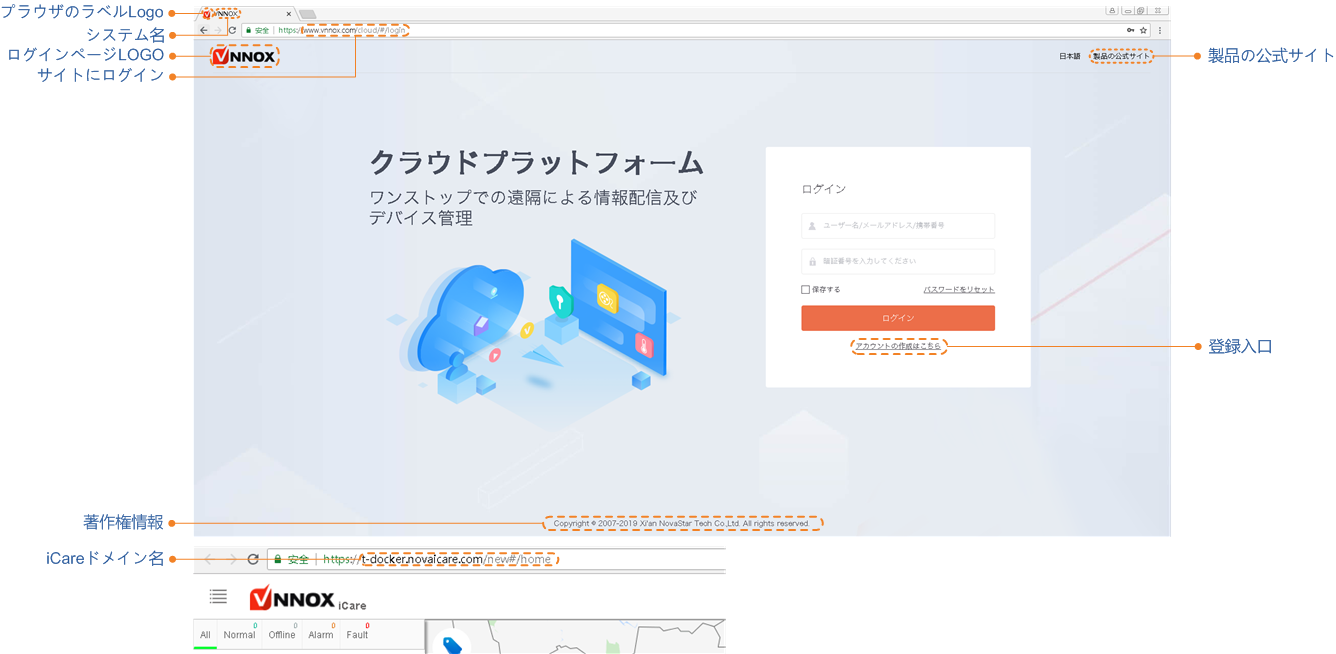
手順 4 「ログインと登録」領域において、VNNOXログインページの情報やiCareサービスのドメイン名、製品の公式サイト、システム名、プラウザのタブとログインページLogo、著作権情報の設定や、登録入口の表示・非表示を行います。
「登録入口」にチェックを付けてユーザーがカスタムシステムにログインするときは登録入口が表示され、逆に表示されません。
図4-2 ログイン登録
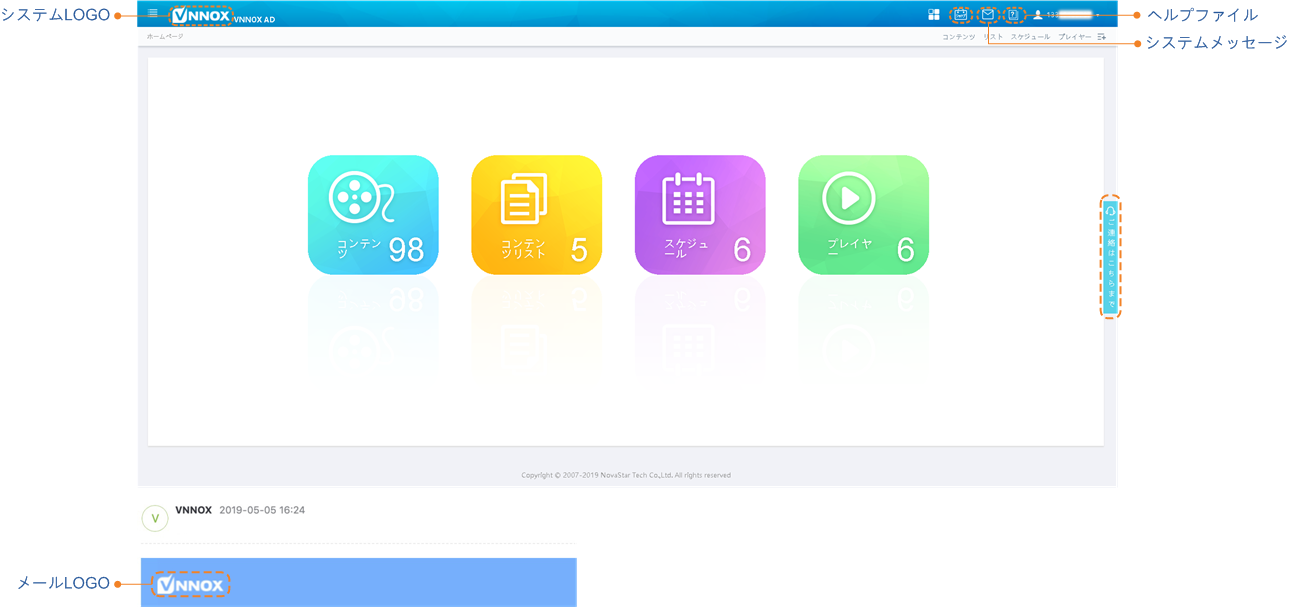
手順 5 「ビジネスシステム」領域において、VNNOX ADの関連情報を設定し、システムメッセージとヘルプファイルのアイコンを表示・非表示にします。
「システムメッセージ」か「ヘルプファイル」の右側にある「表示」にチェックを付けてユーザーがカスタムシステムにログインするときはその機能のアイコンが表示され、逆に表示されません。
図4-3 ビジネスシステム
手順 6 「ご連絡はこちらまで」領域において、連絡先を設定します。連絡先は4種類追加できます。
対象連絡先の右側にある「表示」にチェックを付けてユーザーがカスタムシステムにログインするときはその連絡先が表示され、逆に表示されません。
「ショップ」は管理者及びショップの管理権を有するサブユーザーが表示できます。
手順 7 設定完了後、「確認」をクリックします。
設定完了後、カスタムドメイン名で再ログインしなければ、カスタム情報が有効になりません。
カスタムドメイン名を構成する前に、このドメイン名が中国工信部に登録し且つこのドメイン名のコントロール権限を有するか確認してください。
アリババクラウド登録サービス:https://beian.aliyun.com
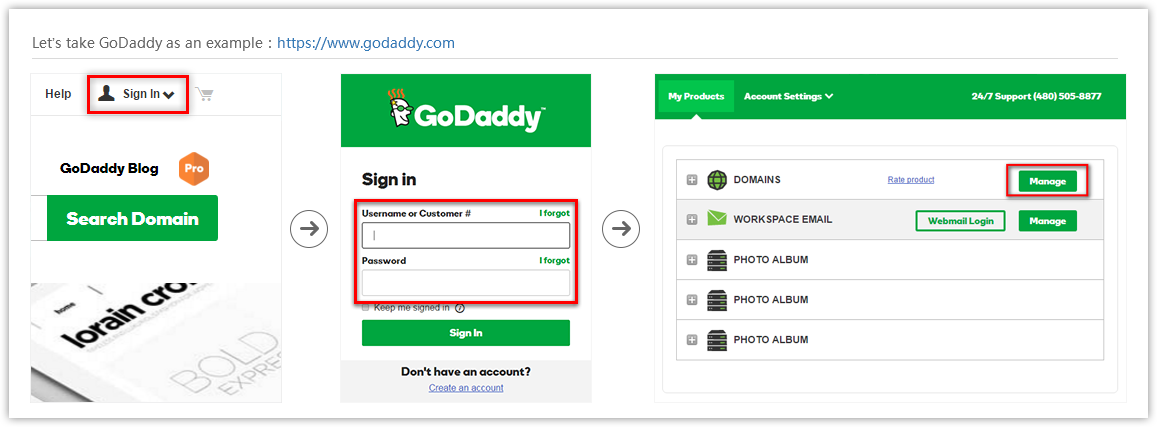
カスタムドメイン名を構成する操作手順は以下のようです。画像は例です。
手順 1 ドメイン名プロバイダのホームページにログインし、ドメインの管理とコントロール(またはコントロールパネルやユーザー画面など)に入ります。
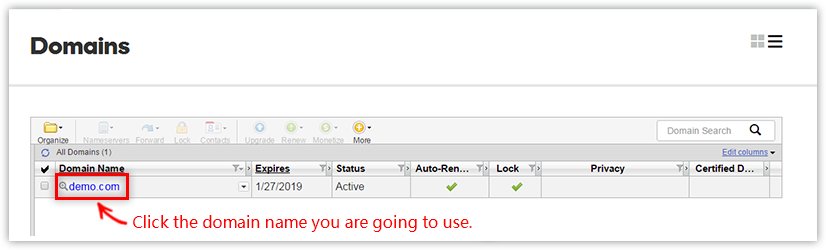
手順 2 ドメイン名をクリックして構成画面に入ります。
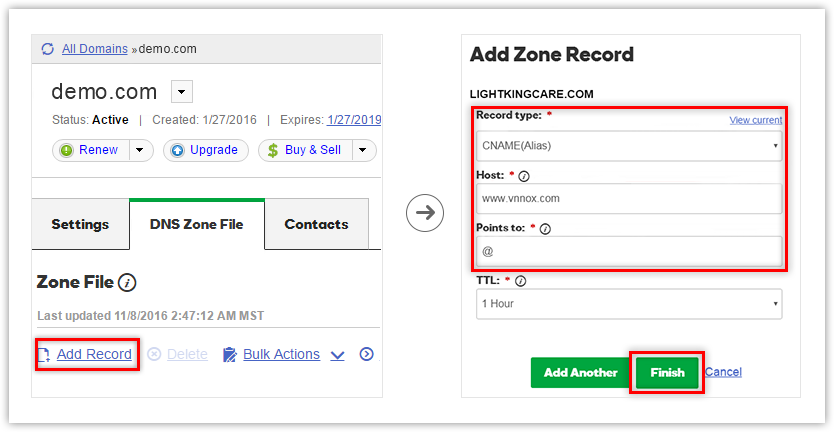
手順 3 解析履歴を追加し、構成を保存します。
現在ドメイン名のセカンドレベルドメインを使用する場合は、「ホストタイプ」にセカンドレベルドメインの名前を記入します。