適用場面

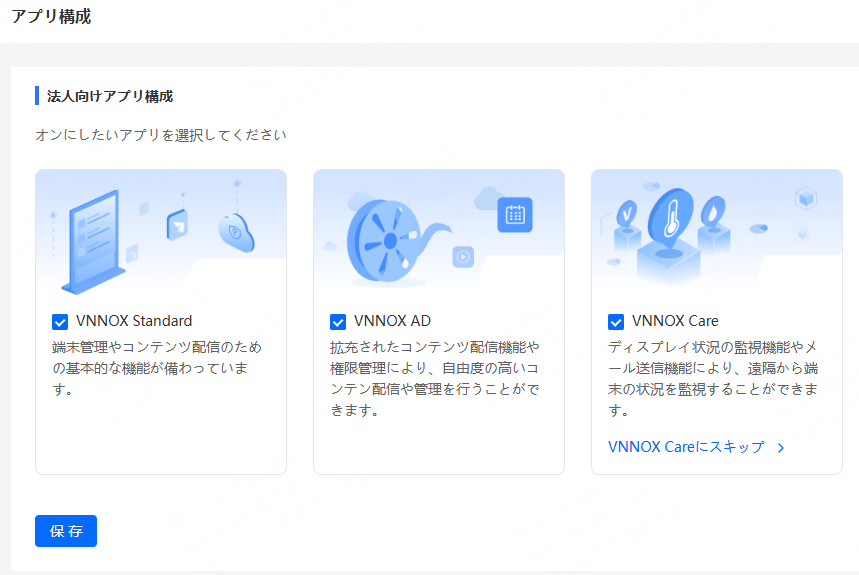
VNNOX StandardやVNNOX AD、VNNOX Careなどオンにする事が必要なアプリの設定に使います。

操作手順

手順 1 左側にあるナビバーから「システム設定 >アプリ構成」を選択します。

手順 2 アプリ名にチェックをつけるかそのチェックを外します。

        • 「基本情報 > 個人設定」にある「デフォルトシステム構成」モジュールには、システム管理及びオンにしたアプリしかありません。
        • ロール作成時に構成しなければならないものはシステム権限とオンにしたアプリの権限のみです。
        • アプリをオフにすると、ロールにあるアプリのすべての権限がクリアされます。

手順 3 設定完了後、「保存」をクリックします。


操作場面

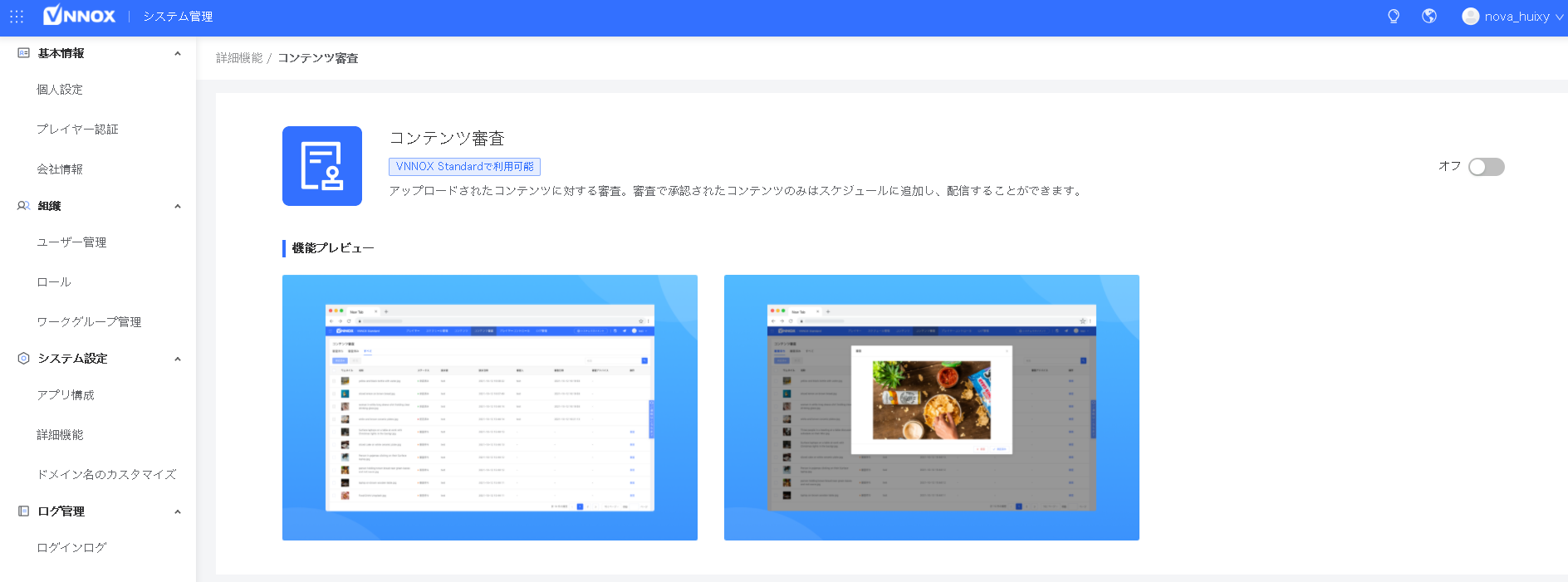
コンテンツ承認をオンにすることで、コンテンツの正当性や適合性が確保できるようにVNNOX Standardにおいてアップロードするコンテンツに対して審査を行えます。

操作手順

手順 1 「システム設定 > 詳細機能」を選択します。

手順 2 「コンテンツ審査」をクリックし、機能構成画面に入ります。

手順 3 「コンテンツ審査」機能をオン・オフにします。

      • オン:VNNOX Standardのナビバーに「コンテンツ審査」タブが表示されます。コンテンツを承認・拒否することができます。
        承認済みのコンテンツはスケジュールとして作成後にプレイヤーに送信できますが、拒否済み・承認待ちのコンテンツはスケジュールとして作成できません。
      • オフ:コンテンツは承認されなくても、そのまま送信できます。

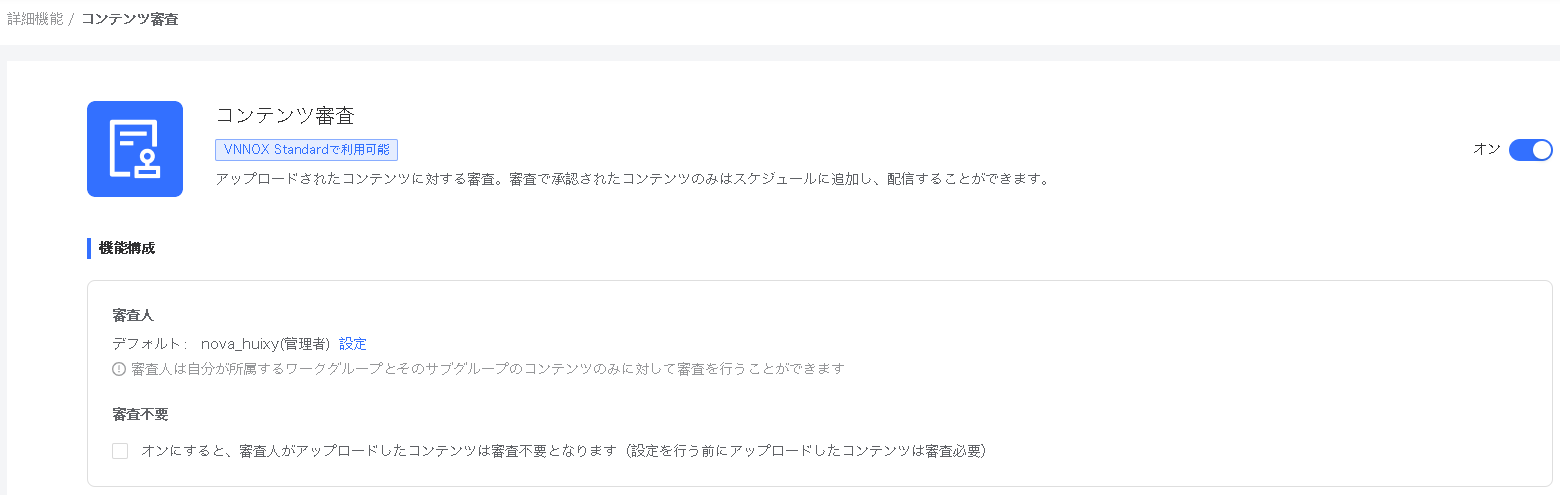
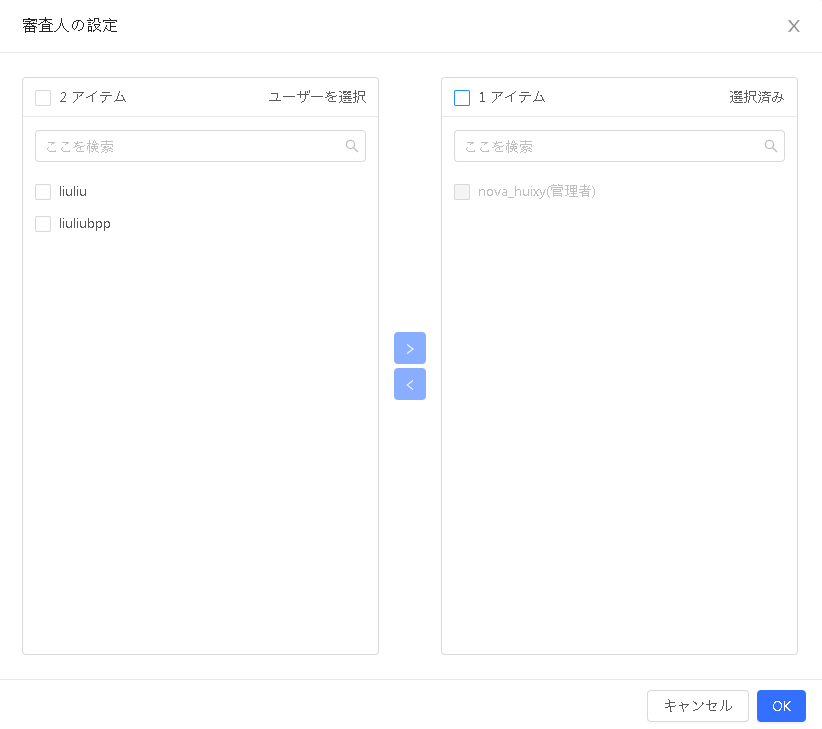
手順 4 (任意選択)コンテンツ承認をオンにし、「機能構成」で、「設定」をクリックして審査人の設定を行います。

設定完了後、「審査不要」をオンにすると、審査人よアップロードしたコンテンツは審査人がアップロードしたコンテンツは審査不要となります(設定を行う前にアップロードしたコンテンツは審査必要)。


適用場面

VNNOXシステムのURLや名前、著作権、Logoなど情報を設定することで、VNNOXをユーザーのブランドとしてカスタマイズできます。

関連操作

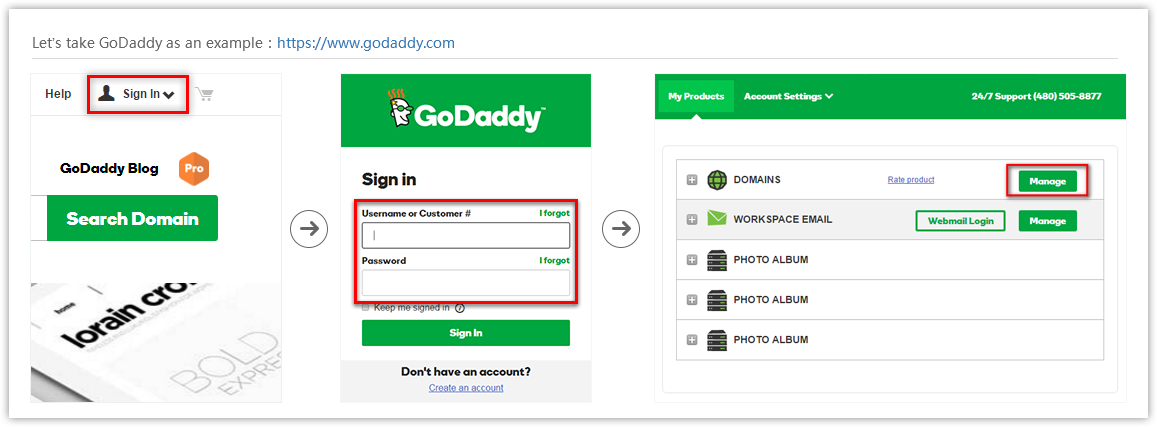
カスタムドメイン名を構成する操作手順は以下のようです。画像は例です。

手順 1 ドメイン名プロバイダのホームページにログインし、ドメインの管理とコントロール(またはコントロールパネルやユーザー画面など)に入ります。
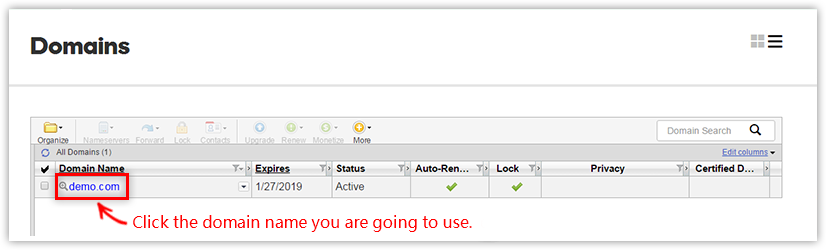
手順 2 ドメイン名をクリックして構成画面に入ります。
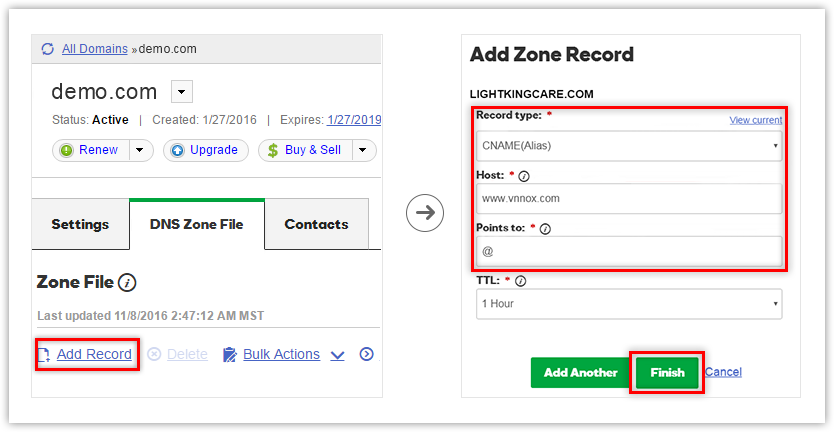
手順 3 解析履歴を追加し、構成を保存します。

      • 履歴タイプ:CNAME
      • ホストタイプ:@
      • 履歴値:所在するノード位置に基づいて記入

中国ノード:cname-cn.vnnox.com

アメリカノード:cname-us.vnnox.com

ヨーロッパノード:cname-eu.vnnox.com

インドノード:cname-in.vnnox.com

オーストラリアノード:cname-au.vnnox.com

      • 現在ドメイン名のセカンドレベルドメインを使用する場合は、ホストタイプにセカンドレベルドメインの名前を記入します。
操作手順

手順 1 左側にあるナビバーで、「システム設定 > ドメイン名のカスタマイズ」を選択します。

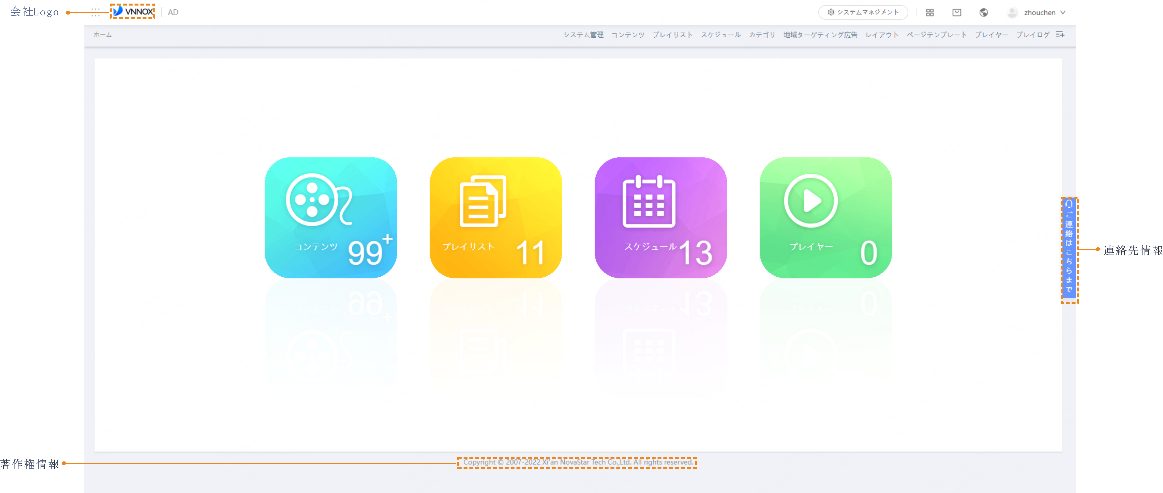
手順 2 「スタイル設定」領域で、システムのナビバーテーマと会社logoを設定します。

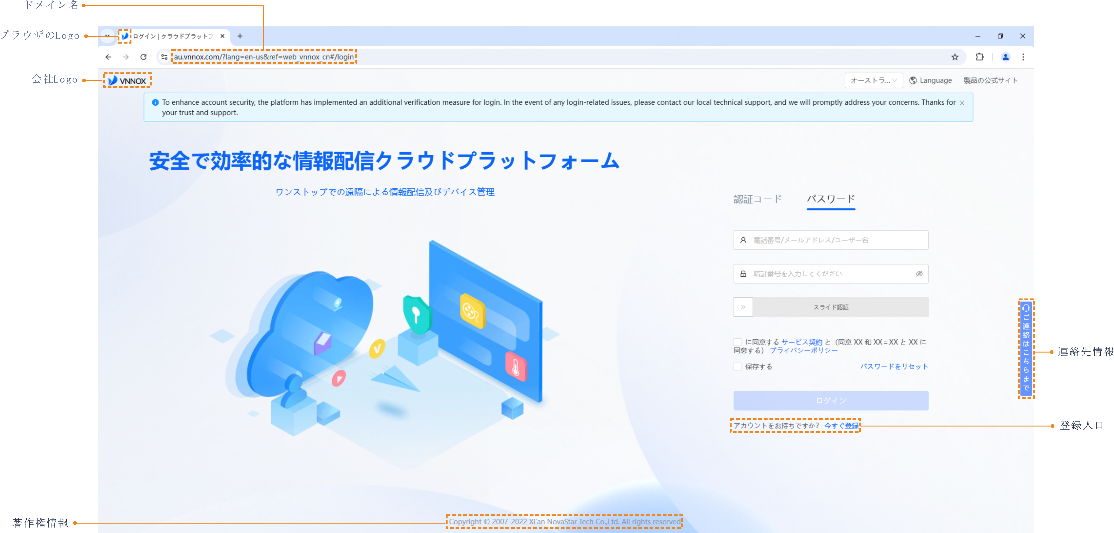
手順 3 「カスタムシステム」をオンにし、ドメイン、システム名と著作権情報を設定します。

手順 4 「詳細設定」を展開後、登録入口や、ブラウザlogo、連絡先を設定します。

「登録入口」にチェックを付けてユーザーがカスタムシステムにログインするときは登録入口が表示され、逆に表示されません。

ログイン登録
ビジネスシステム

手順 5 設定完了後、「保存」をクリックします。

設定完了後、カスタムドメイン名で再ログインしなければ、カスタム情報が有効になりません