適用場面
VNNOXシステムへのログインやその利用。
関連情報
ユーザーはVNNOXシステムの利用者です。ユーザーにロールを一つか複数指定すれば、ユーザーはロールの権限をすべて有するようになります。
...
ユーザーはVNNOXシステムの利用者です。
- VNNOXに登録したユーザーは権限をすべて有しているため、サブユーザーを複数作成できます。
- VNNOXシステムに登録したユーザーの初期設定ロールは管理者で変更できません。
| Expand | ||
|---|---|---|
| ||
ユーザーは、自分の作成したユーザーしか表示できません。 手順 1 「 手順 2 ユーザーリストを表示するか名前を検索してユーザーを表示します。
手順 3 (任意選択)ユーザー名をクリックし、ユーザープロパティ画面にスキップします。 |


| Expand | ||||
|---|---|---|---|---|
| 自分及びサブユーザーのVNNOXシステムへのログインのログを表示できます。||||
| Expand | ||||
| ||||
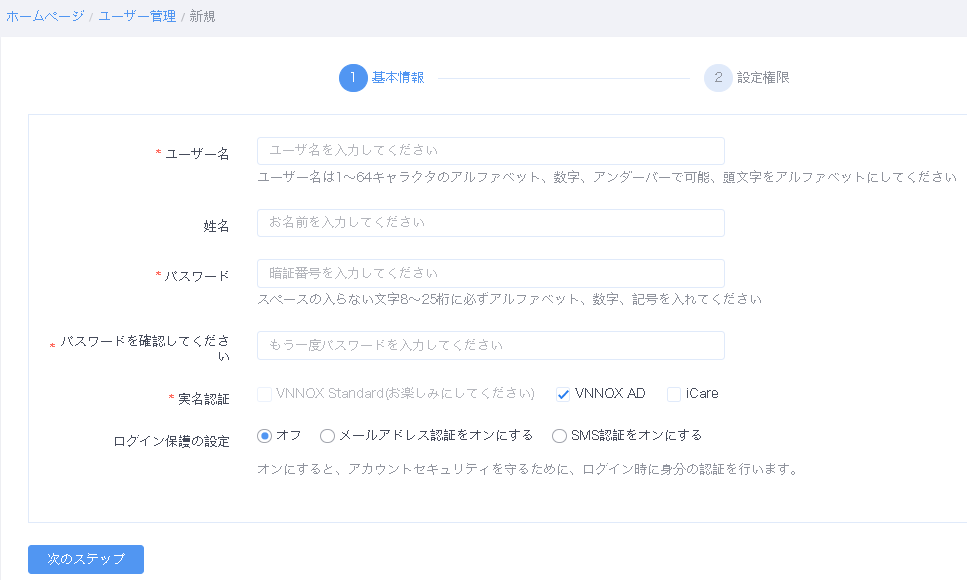
手順 1 「 手順 2 「新規」をクリックします。 ワークグループのサブワークグループにあるユーザーについて、所属するワークグループにサブワークグループがない場合は、まずはサブワークグループを追加してからユーザーを新規作成します。 ワークグループでは、サブワークグループの最大階層数は5つです。5階目のサブワークグループにあるユーザーはサブワークグループを追加できないため、ユーザーを新規作成できません。 手順 3 ユーザー名とパスワードを入力し、利用したいサービスを選択します。 図4-10 基本情報
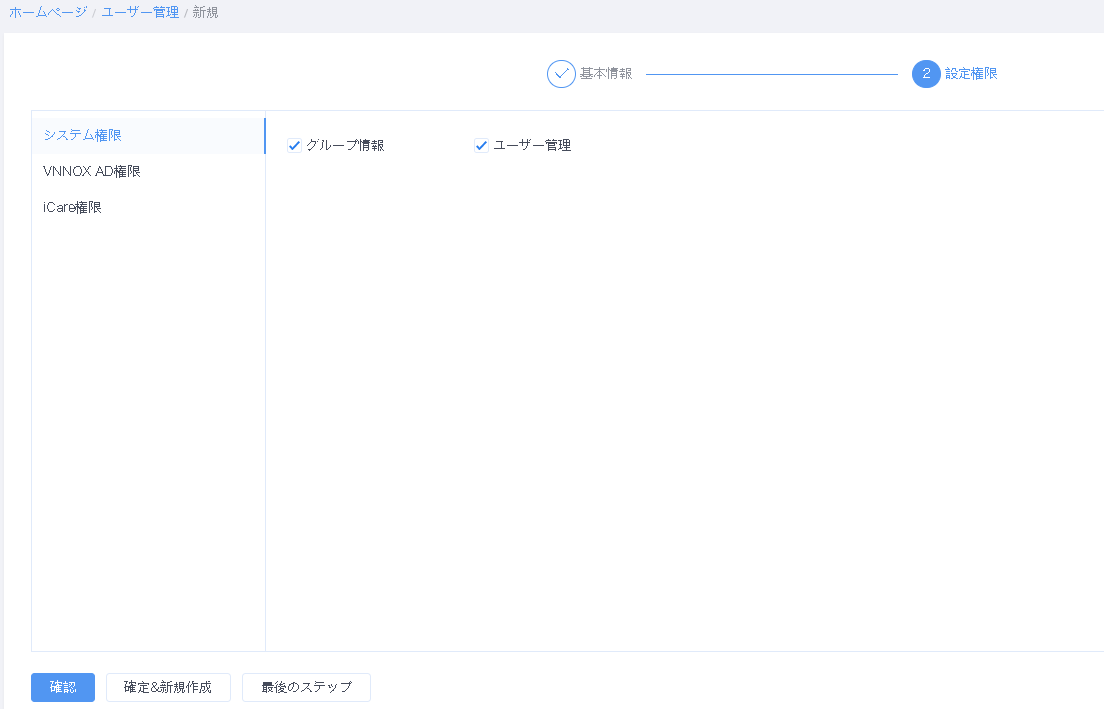
手順 4 「次のステップ」をクリックします。 手順 5 「システム権限」画面において、ユーザーに追加したい権限にチェックを付けます。 図4-11 システム権限
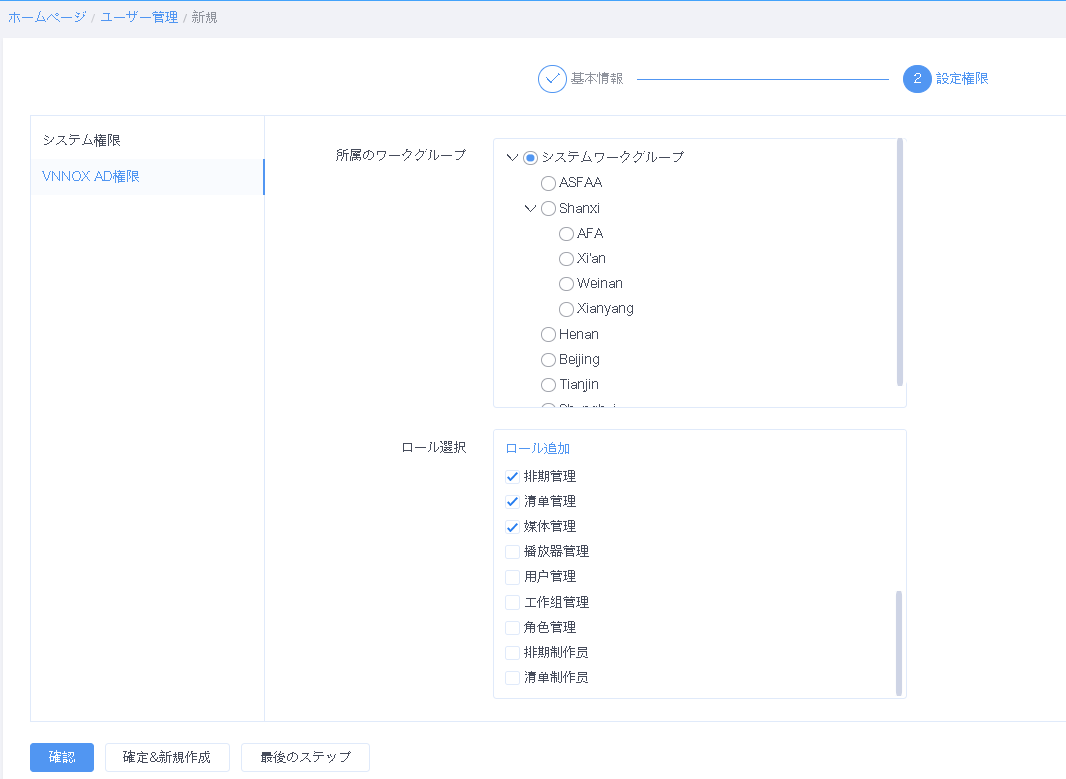
手順 6 サービス権限の設定画面を選択し、ユーザーの所属するワークグループとロールを設定します。 「ロール追加」をクリックし、ロールを新規作成できます。 図4-12 ワークグループとロールの指定
手順 7 設定完了後、「確認」をクリックするか「確認&新規作成」をクリックしてユーザーの新規作成を続けます。 |
...
| Expand | ||||||||
|---|---|---|---|---|---|---|---|---|
| ||||||||
手順 1 「 手順 2 ユーザーにチェックをつけ、「編集」をクリックするかユーザー名を直接クリックしてユーザープロパティ編集画面に入ります。 図4-13 ユーザーのプロパティ 表3-1 ユーザーのプロパティ
手順 3 プロパティ編集完了後、「保存」をクリックします。 |


| Expand | ||
|---|---|---|
| ||
手順 1 「1 「 手順 2 一つか複数のユーザーにチェックを付け、「削除」をクリックします。手順 3 ポップアップされたダイヤログボックスで「確認」をクリックします。2 「ユーザーログインログ」タブを選択します。 図4-14 ユーザーログインログ
手順 3 検索条件を設定します。 検索時間段の初期設定は過去8日(当日含む)とし、最大過去90日にすることができます。 手順 4 「検索」をクリックします。 自分及びサブユーザーのVNNOXシステムへのログインのログを表示できます。 |
