適用場面
VNNOXシステムへのログインやその利用。リソースのグループ化管理によって、データの分離を実現します。リソースにはプレイヤーやコンテンツ、スケジュール、リストなどがあります。
...
- リソースをそれぞれのワークグループに入れることで、リソースのグループ化管理を実現します。
ユーザーはVNNOXシステムの利用者です。
- VNNOXに登録したユーザーは権限をすべて有しているため、サブユーザーを複数作成できます。
- VNNOXシステムに登録したユーザーの初期設定ロールは管理者で変更できません。
| Expand | ||
|---|---|---|
| ||
ユーザーは、自分の作成したユーザーしか表示できません。 手順 1 「 手順 2 ユーザーリストを表示するか名前を検索してユーザーを表示します。
手順 3 (任意選択)ユーザー名をクリックし、ユーザープロパティ画面にスキップします。 |


| Expand | ||
|---|---|---|
| ||
手順 1 「 手順 2 「新規」をクリックします。 ワークグループのサブワークグループにあるユーザーについて、所属するワークグループにサブワークグループがない場合は、まずはサブワークグループを追加してからユーザーを新規作成します。 ワークグループでは、サブワークグループの最大階層数は5つです。5階目のサブワークグループにあるユーザーはサブワークグループを追加できないため、ユーザーを新規作成できません。 手順 3 ユーザー名とパスワードを入力し、利用したいサービスを選択します。 図4-10 基本情報
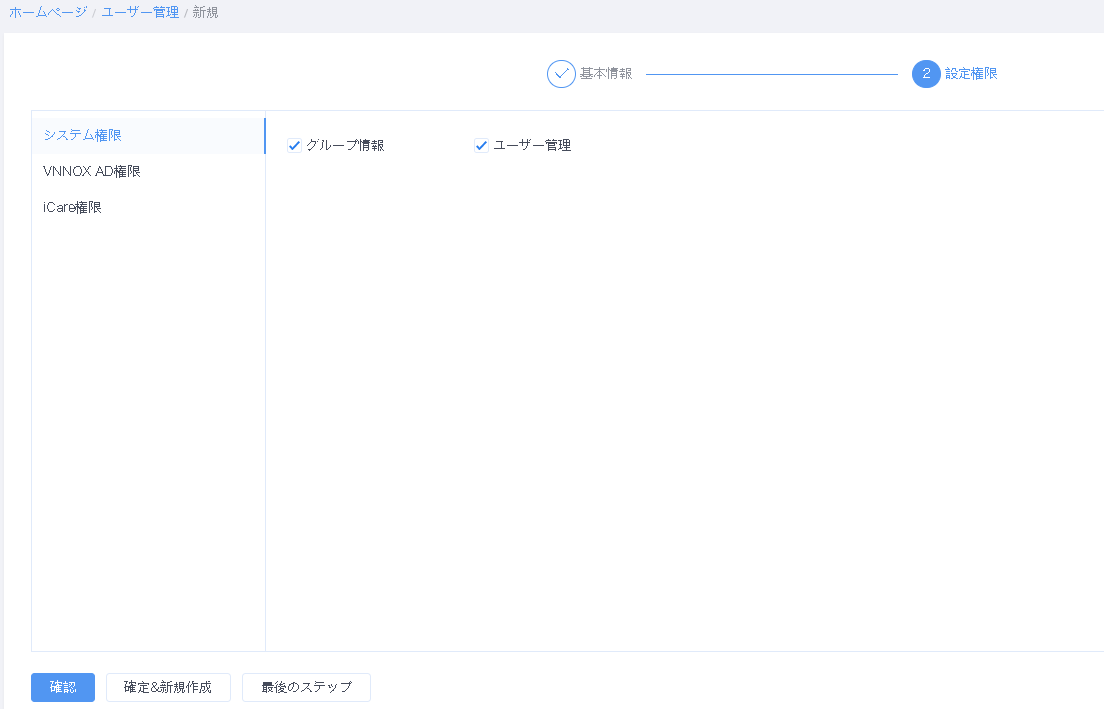
手順 4 「次のステップ」をクリックします。 手順 5 「システム権限」画面において、ユーザーに追加したい権限にチェックを付けます。 図4-11 システム権限
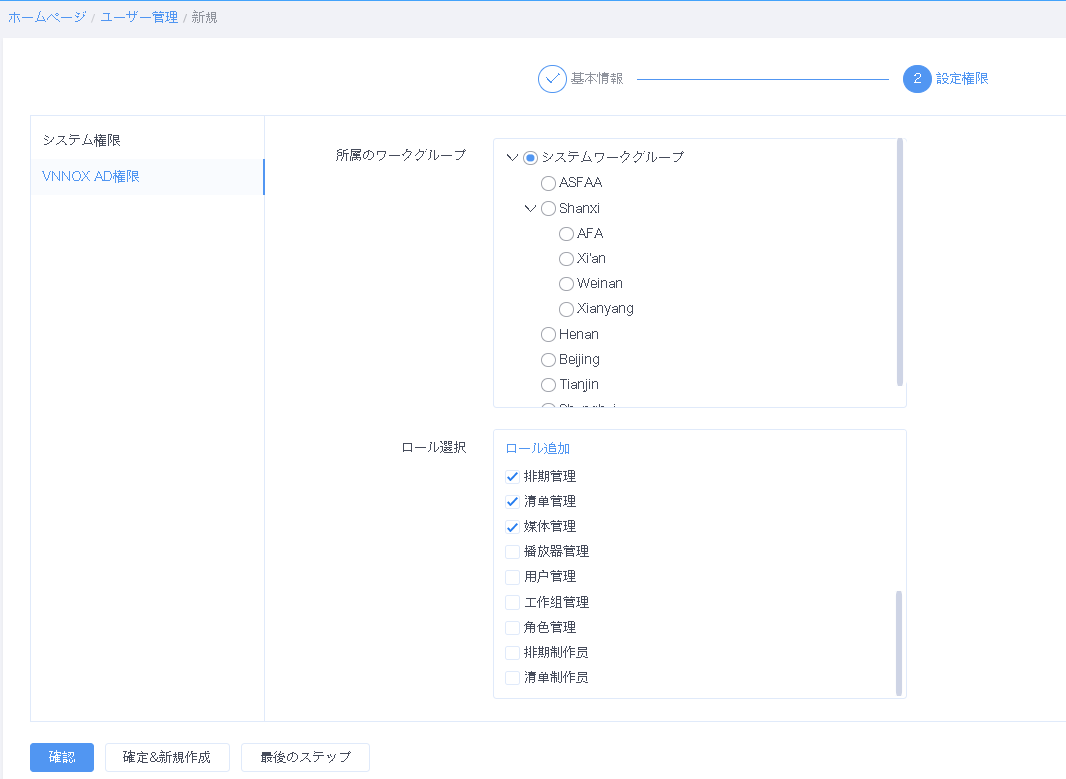
手順 6 サービス権限の設定画面を選択し、ユーザーの所属するワークグループとロールを設定します。 「ロール追加」をクリックし、ロールを新規作成できます。 図4-12 ワークグループとロールの指定
手順 7 設定完了後、「確認」をクリックするか「確認&新規作成」をクリックしてユーザーの新規作成を続けます。 |
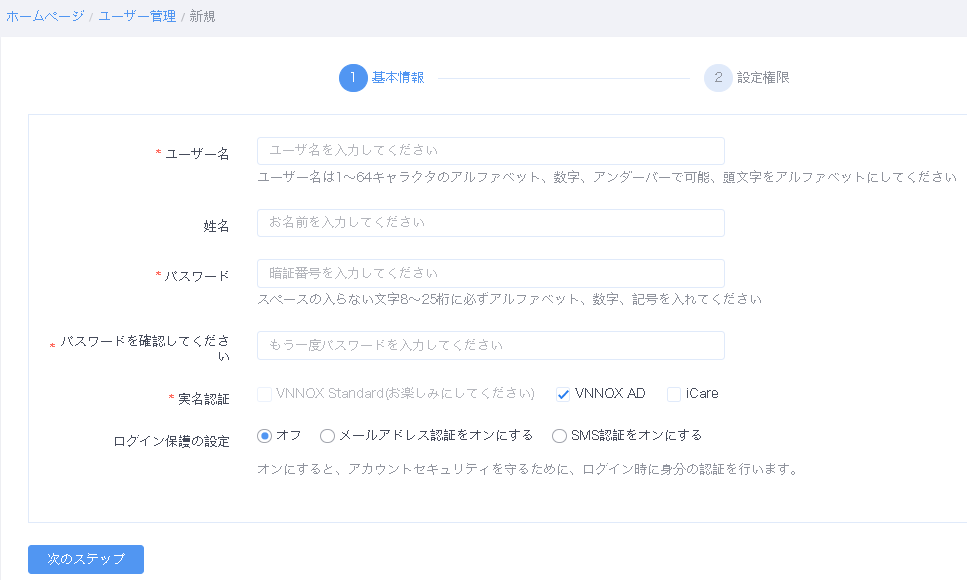
...
| title | ユーザーのプロパティ変更 |
|---|
手順 1 「 > ユーザー管理」を選択します。
手順 2 ユーザーにチェックをつけ、「編集」をクリックするかユーザー名を直接クリックしてユーザープロパティ編集画面に入ります。
図4-13 ユーザーのプロパティ


表3-1 ユーザーのプロパティ
...
基本情報
...
バインドする携帯番号とメールアドレスの表示、ユーザー名の変更、ログインパスワードのリセット、ユーザー状態の設定、ログイン保護の設定に使います。
- ユーザーは有効状態にある場合は、VNNOXにログインして利用できます。逆にユーザーは無効状態にある場合は、VNNOXにログインできません。
- ログイン保護中にメールアドレス認証かSMS認証をオンにしている場合は、ログイン時にメールアドレス・SMS認証が必要となります。
サブユーザーはログイン保護をオンにした後、メールアドレス・SMSをバインドしていない場合は、システムに初ログインするとメールアドレス・SMSをバインドする画面に入り、ユーザーはメールアドレスまたは携帯番号へのバインドが強制されます。
...
権限
...
ユーザーのシステム権限や、サービス中の所属するワークグループとロールの設定に使います。
- ユーザーは一つごとにワークグループにしか所属できませんが、パブリックリソースの場合は別です。
- ユーザーは一つごとにロールを一つか複数選択できます。
...
許可設定
...
ユーザーが後で追加するすべてのメディアを承認するかどうかを設定できます。
コンテンツ承認を有効にする時は、タブが表示されます。
手順 3 プロパティ編集完了後、「保存」をクリックします。
...
| title | ログインログの表示 |
|---|
手順 1 「 > ユーザー管理」を選択します。
手順 2 「ユーザーログインログ」タブを選択します。
図4-14 ユーザーログインログ

手順 3 検索条件を設定します。
検索時間段の初期設定は過去8日(当日含む)とし、最大過去90日にすることができます。
手順 4 「検索」をクリックします。
...
- ユーザーにワークグループを指定することで、ユーザーが所属するワークグループ及びサブワークグループのデータしか変更、削除できないように制限し、その他ワークグループからシェアされてきたデータに対して、表示、使用しか行えません。
関連情報
- ユーザーは登録後、パブリックリソース、システムワークグループが作成され、管理者(登録ユーザー)が初期設定としてシステムワークグループに所属します。
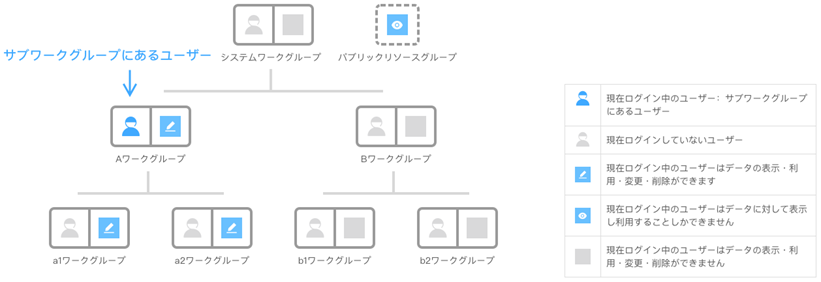
- 各ワークグループにおけるリソースデータの操作権限は次の通りです。図1と図2に示すようです。
-管理者として、ワークグループのデータをパブリックリソースグループに移動することができます。
-パブリックリソースグループにあるデータは、管理者しか変更と削除ができず、サブユーザーとしてはそれを表示し利用することしかできません。
-ユーザーはワークグループ及びサブワークグループにあるデータに対して変更・削除・他のサブワークグループへのシェアができます。
-他のワークグループからシェアしてきたデータに対して、表示し利用することしかできません。
図1 データ操作権限—管理者
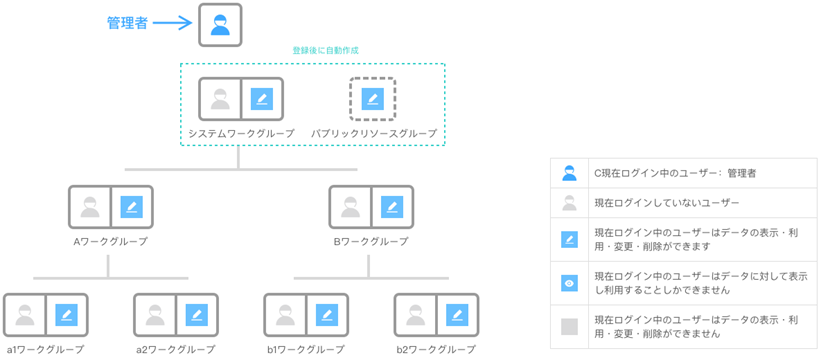
図2 データ操作権限—サブワークグループのユーザー
操作手順
サブワークグループの作成
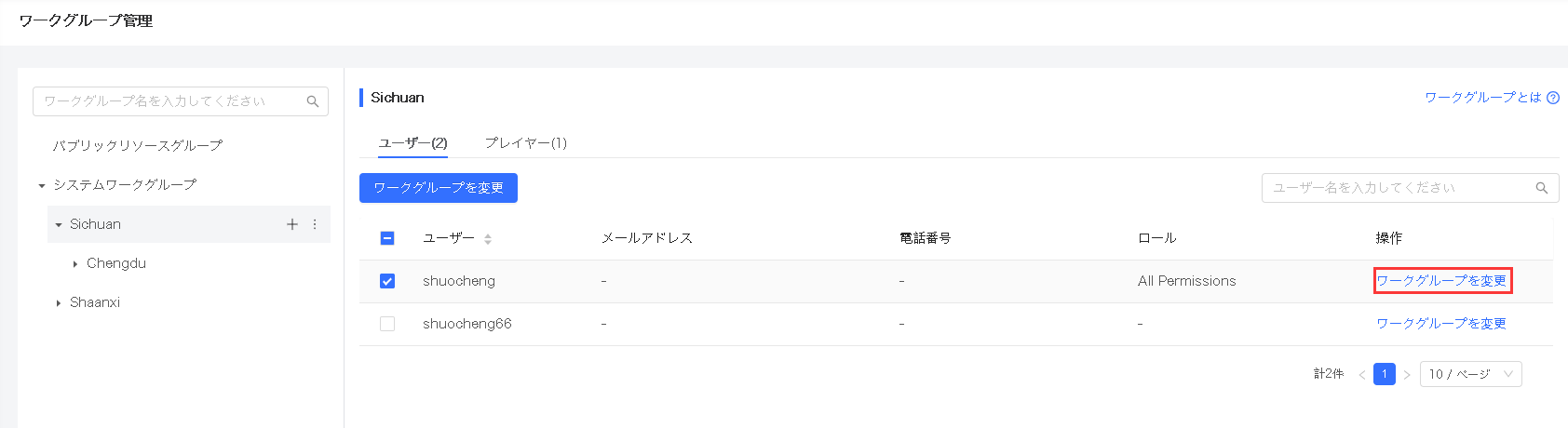
手順 1 左側にあるナビバーで、「組織 > ワークグループ」を選択します。
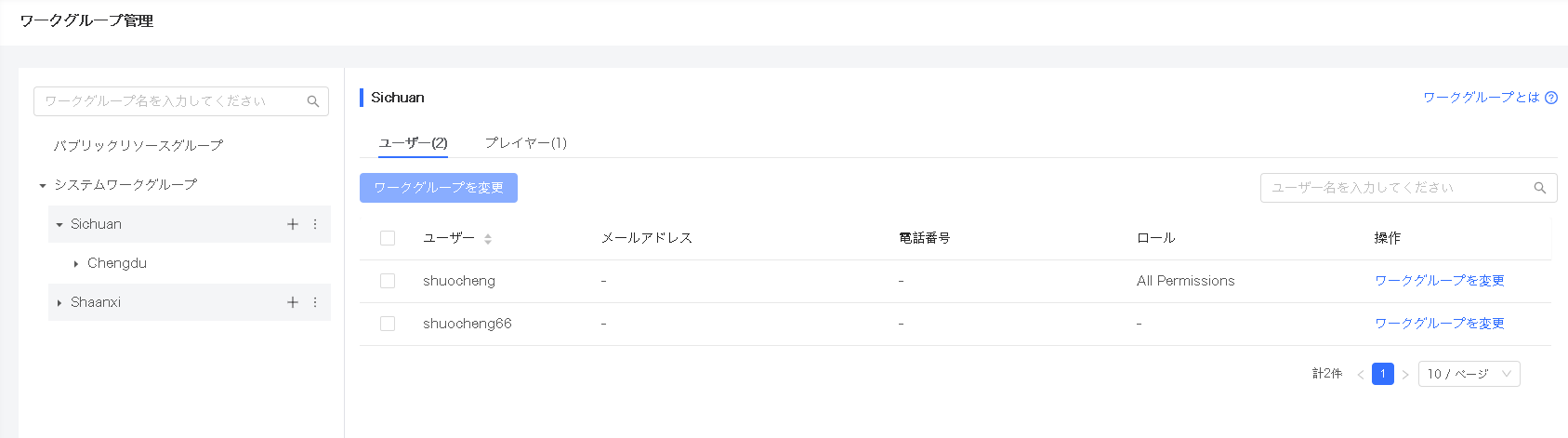
手順 2 ワークグループツリーを表示するか名前を検索してワークグループを表示します。
ワークグループにある関連付け済みのユーザー・プレイヤーを表示できます。
手順 3 サブワークグループを作成します。
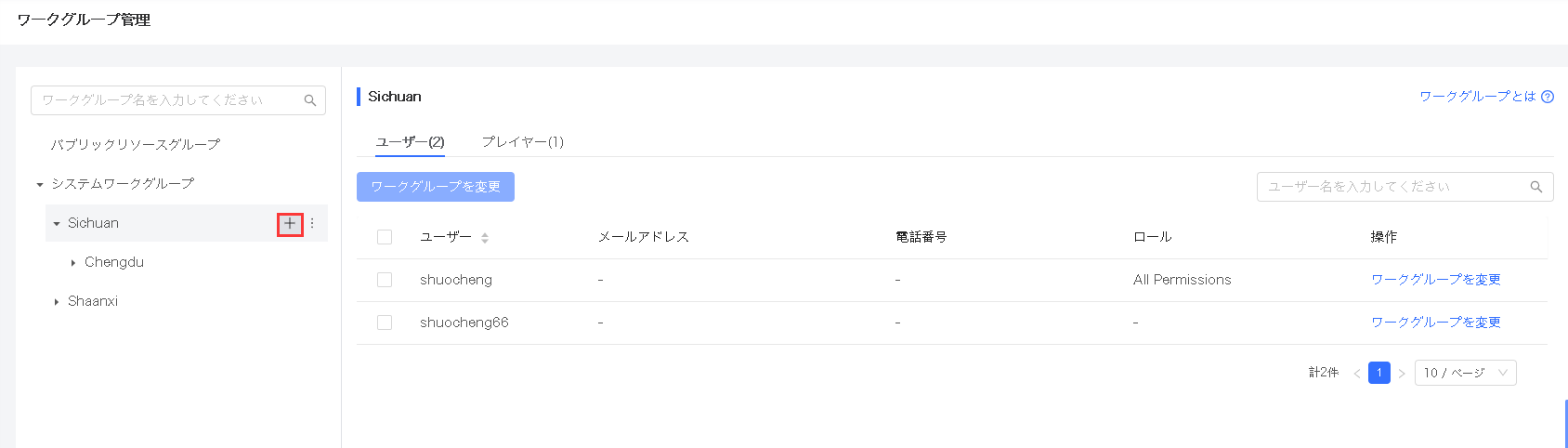
- ワークグループ名をクリックし、
 をクリックします。
 - サブワークグループを入力し、「確定」をクリックします。
- ワークグループ名をクリックし、
手順 4 ワークグループを変更します。
ユーザー、プレイヤーのワークグループを変更します。
- ワークグループにあるユーザーかプレイヤーのリストで、「操作列」にある「ワークグループの変更」をクリックします。
- ワークグループを選択し、「確定」をクリックします。
このグループ及びサブグループにしか変更できません。