...
適用場面
...
リソースのグループ化管理によって、データの分離を実現します。リソースにはプレイヤーやコンテンツ、スケジュール、リストなどがあります。
...
- リソースをそれぞれのワークグループに入れることで、リソースのグループ化管理を実現します。
...
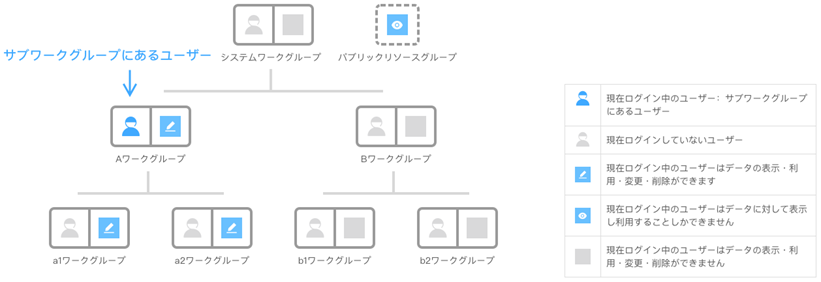
- ユーザーにワークグループを指定することで、ユーザーが所属するワークグループ及びサブワークグループのデータしか変更、削除できないように制限し、その他ワークグループからシェアされてきたデータに対して、表示、使用しか行えません。
...
関連情報
...
- ユーザーは登録後、パブリックリソース、システムワークグループが作成され、管理者(登録ユーザー)が初期設定としてシステムワークグループに所属します。
...
- 各ワークグループにおけるリソースデータの操作権限は次の通りです。図1と図2に示すようです。
...
-管理者として、ワークグループのデータをパブリックリソースグループに移動することができます。
...
系统管理员可以查看所有子用户,子用户只能查看自己创建的用户。
步骤 1 选择“ > 用户管理”。
步骤 2 查看用户列表,或者通过搜索用户名称查看某个用户。
步骤 3 (可选)单击“用户名”列中已激活的用户,跳转到用户的属性界面。
| Expand | ||
|---|---|---|
| ||
步骤 1 选择“ 步骤 2 单击“新建”。 对于系统工作组的子工作组中的用户,如果所属工作组无子工作组,需先添加子工作组再新建用户。 系统工作组最多可以有5级子工作组。由于第5级子工作组中的用户无法添加子工作组,所以无法新建用户。 步骤 3 输入手机号或邮箱,并选择要开通的服务。 步骤 4 单击“下一步”。 步骤 5 在“系统权限”界面,勾选需要给用户添加的权限。 步骤 6 选择服务权限设置界面,设置用户的所属工作组和角色。 单击“添加角色”,可新建角色。 步骤 7 设置完成后,单击“确定”,或者单击“确定&新建”继续新建用户。 |
...
| title | 修改用户属性 |
|---|
步骤 1 选择“ > 用户管理”。
步骤 2 根据所需执行以下操作,进入用户属性编辑界面。
- 勾选一个用户,单击“编辑”。
- 单击已激活用户的名称。
表3-1 用户属性
...
基本信息
...
用于查看用户绑定的手机和邮箱,修改用户姓名,重置登录密码,以及设置用户状态。
当用户为启用状态时,可以正常登录和使用VNNOX;当用户为禁用状态时,无法登录VNNOX。
...
权限
...
用于设置用户的系统权限,以及在服务中的所属工作组和角色。
一个用户只能属于一个工作组,公共资源组除外。用户可以访问公共资源组的,所属工作组及其子工作组的,以及分享给所属工作组的资源。
单击“添加角色”,可新建角色。
步骤 3 属性编辑完成后,单击“确定”。
...
| title | 删除用户 |
|---|
步骤 1 选择“ > 用户管理”。
步骤 2 勾选一个或多个用户,单击“删除”。
...
-パブリックリソースグループにあるデータは、管理者しか変更と削除ができず、サブユーザーとしてはそれを表示し利用することしかできません。
-ユーザーはワークグループ及びサブワークグループにあるデータに対して変更・削除・他のサブワークグループへのシェアができます。
-他のワークグループからシェアしてきたデータに対して、表示し利用することしかできません。
図1 データ操作権限—管理者
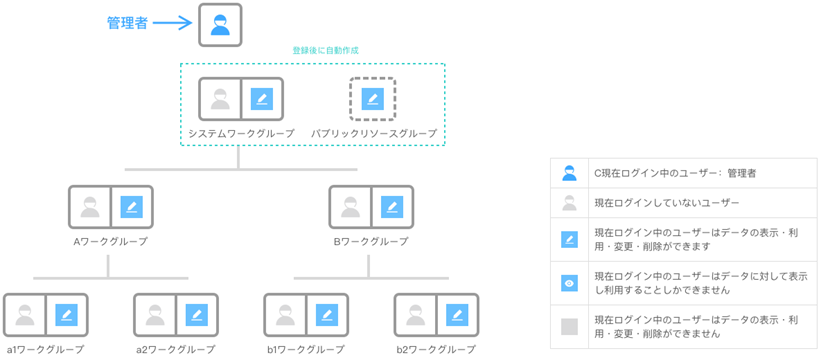
図2 データ操作権限—サブワークグループのユーザー
操作手順
サブワークグループの作成
手順 1 左側にあるナビバーで、「組織 > ワークグループ」を選択します。
手順 2 ワークグループツリーを表示するか名前を検索してワークグループを表示します。
ワークグループにある関連付け済みのユーザー・プレイヤーを表示できます。
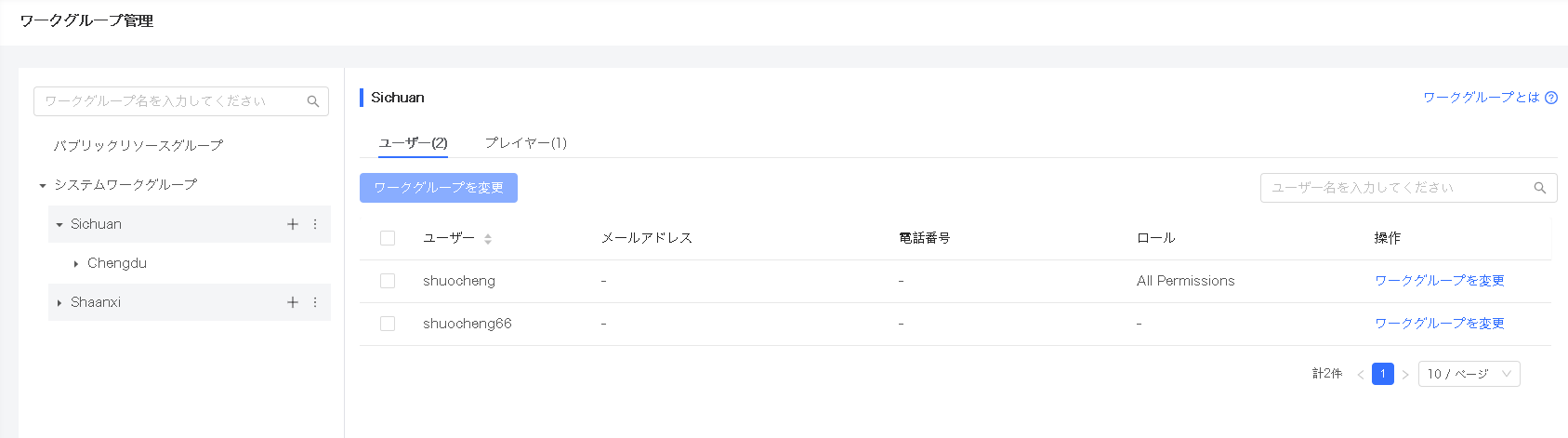
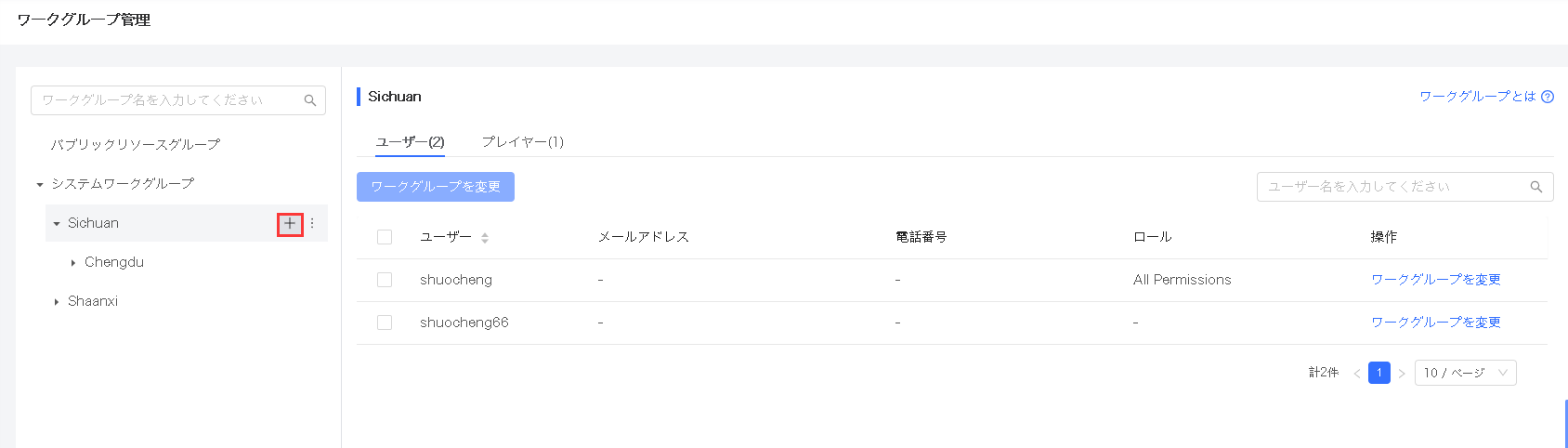
手順 3 サブワークグループを作成します。
- ワークグループ名をクリックし、
 をクリックします。
 - サブワークグループを入力し、「確定」をクリックします。
- ワークグループ名をクリックし、
手順 4 ワークグループを変更します。
ユーザー、プレイヤーのワークグループを変更します。
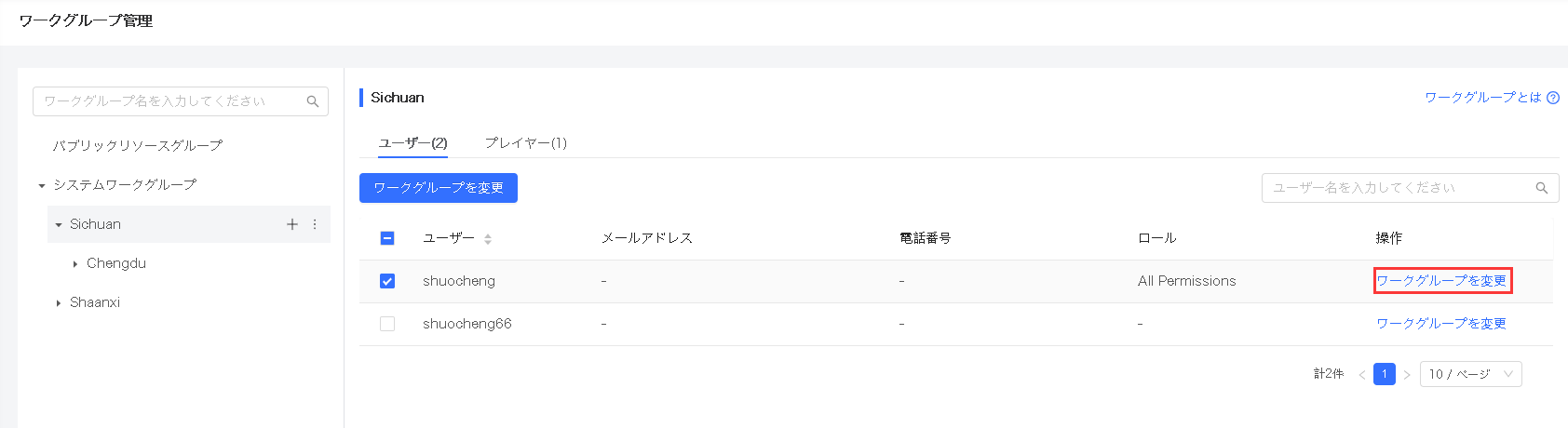
- ワークグループにあるユーザーかプレイヤーのリストで、「操作列」にある「ワークグループの変更」をクリックします。
- ワークグループを選択し、「確定」をクリックします。
このグループ及びサブグループにしか変更できません。